

Grundsätzliches zu Laragon!
Was ist Laragon? Laragon ist eine GUI-Windows-Desktop-Applikation, die eine portable, schnelle und isolierte universelle Entwicklungsumgebung für Web-Entwickler bereitstellt. Diese Software ermöglicht es Dir, moderne Webanwendungen zu verwalten und zu erstellen (jedoch: nur unter Windows!). Auf der Laragon-Homepage wird das zusammengefasst so beschrieben:
Laragon provides you a modern & powerful development environment that countless people love to use every day. Laragon is created by Leo Khoa. He was a Head of DevOps for a fast growing SaaS company. He built Laragon with one goal: to make web development fast, fun & enjoyable.
Ich selber habe viele Jahre zur Webentwicklung XAMPP unter Windows genutzt. Das ist ebenfalls portable und erfüllt seinen Zweck. Jedoch ist XAMPP in der Konfiguration und Erweiterung gefühlt sehr viel aufwendiger. Alleine schnell mal die PHP-Version zu ändern, ist nicht so einfach und selbsterklärend wie bei Laragon.
Das Projekt Laragon lag fast 3 Jahre auf Eis, die Version 6.0 ist aus dem Jahr 2021. Erst Ende 2024 kam wieder Bewegung in das Projekt, mit der Version 7. Diese Version benötigt einen Lizenzschlüssel, der für Privatmenschen jedoch absolut erschwinglich ist: https://laragon.lemonsqueezy.com/
Weiterhin hat Laragon eine gepflegte Webseite und vor allem eine Projektverwaltung auf GitHub: https://github.com/leokhoa/laragon. Hier kannst Du Issues und Discussions einstellen, es gibt ein paar wirklich gute Tipps und Tricks sowie die aktuellen Downloads, natürlich.
Setup und Install
Zuerst das Paket von Laragon auf der offiziellen Homepage (laragon.org/download/) herunterladen. Es gibt eine portable Version (Laragon 5), eine lizenzfreie Setup-Version (Laragon 6) und ab 2024 lizenzierte Versionen, beginnend mit Laragon 7. Aktuell ist die Laragon-Version 8.2.3 (Stand: September 2025). Die älteren Laragon-Versionen lassen sich direkt über GitHub downloaden: github.com/leokhoa/laragon/releases
Die größten Unterschiede der Versionen sind die vorhandenen Versionen der Utilities und Erweiterungen. Die GUI sieht auf den ersten Blick bei allen Versionen nahezu gleich aus und unterscheidet sich auch nicht in der Bedienung. Jedoch verändern sich ab Version 8 einige Features. Anmerkung: Ich selber nutze immer noch die Version Laragon 6 als Portable-Version, auch wenn diese schon EOL ist (siehe den Kommentar des Entwicklers Leo Khoa auf GitHub.com).
Laragon 5 portable:
- Nginx 1.14.0
- PHP 5.9.4
- MySQL 5.1.72
- Notepad++ 7.4.2
Es sind zum Stand Februar 2025 recht alte Softwarepakete enthalten, der Apache-Server fehlt ganz. Es ist aber möglich, die neuesten PHP, MySQL, phpMyAdmin, Cmder, VSCode etc. alles nachzuinstallieren. Zudem startet das Paket auch, wenn du die EXE-Datei der Version Laragon 5 mit der EXE-Version Laragon 6 aus dem Setup-Paket austauschst. Ich habe aber im Handling keine Unterschiede bemerkt.
Laragon 6 setup
- Apache 2.4.54
- PHP 8.1.10
- MySQL 8.0.30
- Notepad++ 7.4.2
Die Setup-Version funktioniert auch problemlos als Portable-Version. Ich habe dazu die Version Laragon 6 Full in der Windows-Sandbox installiert, auf mein Hostsystem kopiert und dann gestartet, funktionierte einwandfrei. Vermutlich, da ich die entsprechenden Microsoft Visual-C-Runtimes schon auf meinem Rechner installiert habe. Mit dieser Version werde ich auch die zukünftigen Tutorials schreiben und meine DEV–Environment entsprechend auf den von mir benötigten Stand umbauen. Hier lege ich Wert auf möglichst flexible und einfache Voraussetzungen zum Programmieren in PHP/MySQL.
 Bild 01: Laragon Full 6 Setup als Portable-Version ausgeführt, deutsches Sprachpaket

Du brauchst mehr Informationen rund um das Setup von Laragon: Dazu empfehle ich die Docs direkt von Laragon (laragon.org/docs/install) und die Videos aus dem Kanal von Markus Oppitz auf youtube.com.
Erster Start von Laragon
Nachdem ich Laragon in der Sandbox installiert hatte und mir das gesamte Verzeichnis auf meinen Host-PC kopiert habe, finde ich folgende Ordnerstruktur wieder:
 Bild 02: Ordnerstruktur innerhalb Laragon

Anmerkung: Für jegliche Dateioperationen nutze ich persönlich den Multi Commander, gibt’s im Windowsstore. Bis auf die langsame Kopierleistung bei großen und/oder sehr vielen Dateien ist das Programm wirklich eine Erleichterung, wenn man sich daran gewöhnt hat.
In diesem Verzeichnis nun einfach die laragon.exe ausführen.
Die GUI (Grafik-User-Interface) sieht übrigens in allen Versionen gleich aus. Weil ich mir die Version 7 noch nicht zugelegt habe, kann ich hierzu leider keine Angaben machen. Die Screenshots sehen aber aus wie bei Laragon 5 und Laragon 6.
Die GUI ist sehr übersichtlich aufgebaut und erinnert so ein bisschen an ein Programm aus dem letzten Jahrzehnt. Das ist aber überhaupt kein Problem (sofern der User keinen Wert auf UX legt), da alles sehr funktional und vor allem sehr umfangreich ist. Von einem Programmierer auf das zweckmäßigste reduzierte Design eben. Die 5 Buttons auf der Programmoberfläche sind selbsterklärend: 'Start All' startet den Webserver und die MySQL-Datenbank. 'Web' öffnet den Browser und zeigt den localhost des Servers an. Hier siehst du auch gleich, ob dein Server/PHP/MySQL funktioniert. 'Database' öffnet den Verbindungsmanager. 'Terminal' startet eine Cmder-Instanz und mit dem Klick auf 'Root' öffnest du dein Laragon-Verzeichnis im Windows-Explorer. Was das alles bedeutet, gehe ich zu einem späteren Zeitpunkt Schritt für Schritt durch. Eine Anmerkung noch: Ich habe unter Einstellungen (das Zahnrad oben rechts in der Ecke) die Sprache auf Englisch umgestellt. Hier kannst du auch ganz einfach auf Deutsch wechseln, jedoch arbeite ich lieber in der englischen Oberfläche.
Die Oberfläche zeigt neben dem Zahnrad noch ein „h“ an. Hier gelangst du zu der Datei hosts unter C:\Windows\System32\drivers\etc. Evtl. musst du in deiner Benutzerkontensteuerung noch bestätigen, dass du die Datei mit dem integrierten Notepad++ öffnen möchtest. Einfach auf 'Ja' klicken, und die Datei wird geöffnet. Was macht diese Datei? Antwort aus dem Web: Die Hosts-Datei ist eine lokal gespeicherte Textdatei, in der IP-Adressen von Webseiten einem Hostnamen zugeordnet und gespeichert werden. Die IP-Adresse einer Webseite wird immer einem Server zugeordnet, der auch Host (engl. für Gastgeber) genannt wird. Hier kannst du also tiefgreifende Einstellungen bezüglich deines localhost zu der entsprechenden IP machen. Das ist vor allem dann notwendig, wenn du mit den Laragon-eigenen Virtual Hosts arbeitest. Das übernimmt Laragon jedoch automatisch für dich.
 Bild 03: Inhalt der Windows-Systemdatei hosts

Das „?“ öffnet den Webbrowser und verweist auf GitHub (github.com/leokhoa/laragon/discussions) → nicht wundern, dazwischen liegt eine Weiterleitung vom ehemaligen Forum auf der Projektseite des Entwicklers. Ist nun zum Glück alles nach Github gewandert.
Das Zahnrad enthält die grundlegenden Einstellungen. Neben der Sprache können hier auch zum Beispiel Pfade oder Ports geändert werden. In Laragon 6 kannst du als Webserver auch den Nginx-Webserver auswählen. In Laragon 5 Portable ist nur der Nginx enthalten. Ich habe jedoch nicht ausprobiert, ob sich der Apache-Server nachinstallieren lässt.
 Bild 04: Laragon-Einstellungen

Alle anderen (sehr wichtigen) Einstellungen erledigst du im Kontextmenü oder über das Symbol in der Taskleiste. Diese Einstellungen sind sehr mächtig und werden von mir in der weiteren Artikelreihe vorgestellt, sofern ich sie benötige.
 Bild 05: Laragon-Kontextmenü im Programm
 Bild 06: Laragon-Kontextmenü im Windows-System-Tray
Erster Start vom Apache-Webserver, PHP und MySQL
Jetzt wird es spannend: Ein Klick auf 'Start All' sollte in meinem Fall den Apache-Webserver und die Datenbank-Anwendung MySQL starten. Und ... macht er dann auch:
 Bild 07: Laragon-Server starten

Update: Sollte der Apache-Webserver nicht korrekt starten, liegt es evtl. an der fehlenden Runtime VCRUNTIME140_1.dll:
 Bild 07a: Erster Laragon Start mit Fehlermeldung
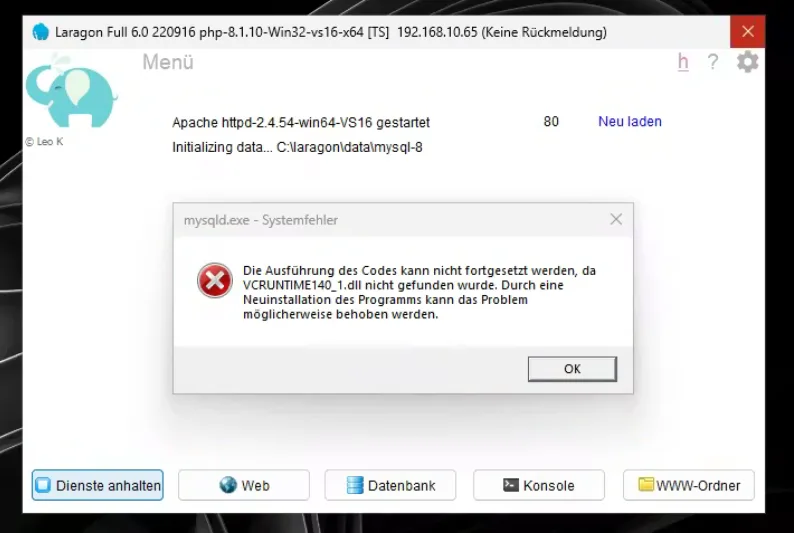
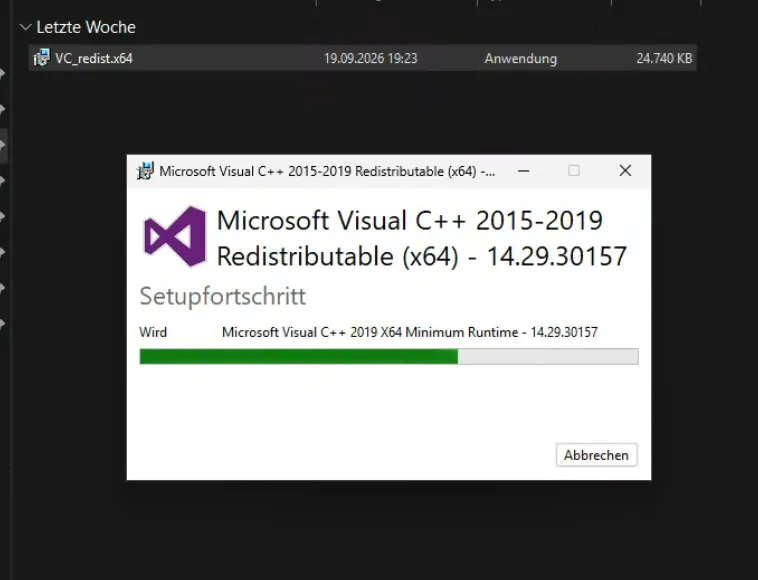
Diese Microsoft Runtime kann dann von hier heruntergeladen werden: https://learn.microsoft.com/en-us/cpp/windows/latest-supported-vc-redist?view=msvc-170#latest-supported-redistributable-version. In meinem Fall für meinen PC ist das die x64: vc_redist.x64.exe
 Bild 07b: Visual C++ Runtime installieren
Ein Zwischenschritt ist noch nötig: Windows bemerkt, dass ein Programm Zugriff auf das Netzwerk haben möchte. Da Windows zwischen öffentlichen und privaten Netzwerken unterscheidet, musst du kurz noch den Zugriff gestatten. Ich klicke hier immer auf 'Erweitert' und wähle Private Netzwerke 'Zulassen' aus.
 Bild 08: Firewall-Zugriff vom Apache-Webserver auf das Windows-Netzwerk zulassen
 Bild 09: Firewall-Zugriff von MySQL auf das Windows-Netzwerk zulassen
Wenn du dazu mehr Informationen möchtest, empfehle ich dir folgende Webseiten: https://www.windowspro.de/wolfgang-sommergut/netzwerkprofile-zwischen-privat-oeffentlich-aendern oder https://lmdfdg.com/s/LObx Wenn du das wieder Rückgängig machen möchtest, dass eine bestimmte App zugriff auf dein Netzwerk hat, kannst du unter Windows sehr leicht die Berechtigung verwalten:
 Bild 10: Einstellung 'Zugelassene Apps' verwalten

Das war es im Prinzip auch schon. Mit einem Klick auf den Button „Web“ im Laragon-Programm startet dein Webbrowser mit der URL: localhost in deinem Browser.
 Bild 11: Erster Start des Webservers im Browser

Um zu gucken, ob PHP läuft, einfach in dem Fenster auf den Link 'info' klicken. Dann müsste die Funktion phpinfo() in deinem Webbrowser aufgerufen werden und gibt sehr viel Auskunft über deine PHP-Einstellungen.
 Bild 12: Funktion phpinfo() aufrufen

Damit endet die erste, grundsätzliche Einweisung in Laragon. Im nächsten Beitrag zeige ich euch, wie ihr den Apache-Server updatet, um z. B. problemlos auf PHP 8.4 upzudaten und diesen dann ohne Fehlermeldung starten könnt.
Changelog:
- 01/2025: Idee und Entwurf ohne Veröffentlichung
- 02/2025: Erstveröffentlichung des Artikels auf deltapapa.de
- 09/2025: Update der Downloadquellen, um die alten Versionen besser zu finden, Anpassungen in Bezug auf Laragon 8.x, redaktionelle Änderungen im Text (QuillBot Rechtschreibprüfung), Popupfix der Bilder
- 09/2026: Hinweis auf fehlende Runtime hinzugefügt
