
PHP-Version wechseln? Ein Kinderspiel …
In meinen beiden vorherigen Laragon-Tutorials habe ich die Grundlagen für den ersten Betrieb und das Update des Apache-Servers gezeigt. Heute geht es darum, bequem und sehr schnell die aktuellste oder vielleicht auch eine sehr alte PHP-Version zu verwenden. Das geht natürlich auch in XAMPP, ist aber aus meiner Sicht her umständlicher. Ich selber nutze Laragon 6, welches bereits PHP 8.1.10 enthält.
Und wieder schaue ich in das Internet und finde tatsächlich viele hilfreiche Seiten und Tipps. Eine davon habe ich euch schon vorgestellt und unter https://www.kreaweb.be/laragon-update-php werde ich auch schnell wieder fündig. Die zweite Anlaufstelle ist wie immer das Wiki des Entwicklers auf GitHub: https://github.com/leokhoa/laragon/wiki
Im Prinzip funktioniert es wieder so, dass wir uns das entsprechende Paket als Zip-Datei herunterladen, auspacken und in Laragon an die richtige Stelle kopieren.
Und so geht es auch hier weiter:
- Die aktuellste PHP-Version findet ihr hier: https://windows.php.net/downloads/releases - Anmerkung: Achtet auf die richtige Wahl eures Betriebssystems, hier Win64 oder Win32.
- Download der Zip-Datei, z. B.: php-8.4.4-Win32-vs17-x64.zip
- Entpacken der Zip-Datei auf eurer Festplatte
- Jetzt den entpackten Ordner 'php-8.4.4-Win32-vs17-x64' in euren Laragon Ordner verschieben unter: '[Pfad]\laragon\bin\php'
- Im Kontextmenü von Laragon könnt ihr unter 'PHP -> Version […….] ->' die neue Version auswählen.
- 'Start all' startet euren Webserver mit der neuen PHP-Version.
- Aufrufen der Webseite lokal im Browser unter localhost
- Überprüfen der PHP-Version mit phpinfo()
 Bild 01: Downloadseite des PHP-Projektes
 Bild 02: PHP-Version als Zip-File downloaden
 Bild 03: Zip-File lokal entpacken
 Bild 04: Verzeichnisses verschieben
 Bild 05: PHP-Version in Laragon auswählen
 Bild 06: Server mit PHP in Laragon starten
 Bild 07: Aufruf von localhost in eurem Browser
 Bild 08: PHP-Version überprüfen


Das war es dann auch schon, auf meinem Screenshot könnt ihr sehen, dass ich 5 verschiedene PHP-Versionen in meinem Laragon installiert habe. Diese können, wenn der Webserver angehalten wurde, dann auch sehr einfach und schnell über das Kontextmenü gewechselt werden.
php.ini anpassen
Für einige Projekte benötigt ihr evtl. spezielle PHP-Einstellungen, die ganz klassisch in der php.ini unter [Pfad]\laragon\bin\php-[version]\php.ini angepasst werden können. In Laragon geht das sehr einfach, da ihr nicht umständlich diese Datei suchen müsst: Wenn ihr eure passende PHP-Version im Kontextmenü von Laragon ausgesucht habt, einfach im gleichen Menü auf php.ini klicken.
 Bild 9: php.ini aus Laragon heraus aufrufen
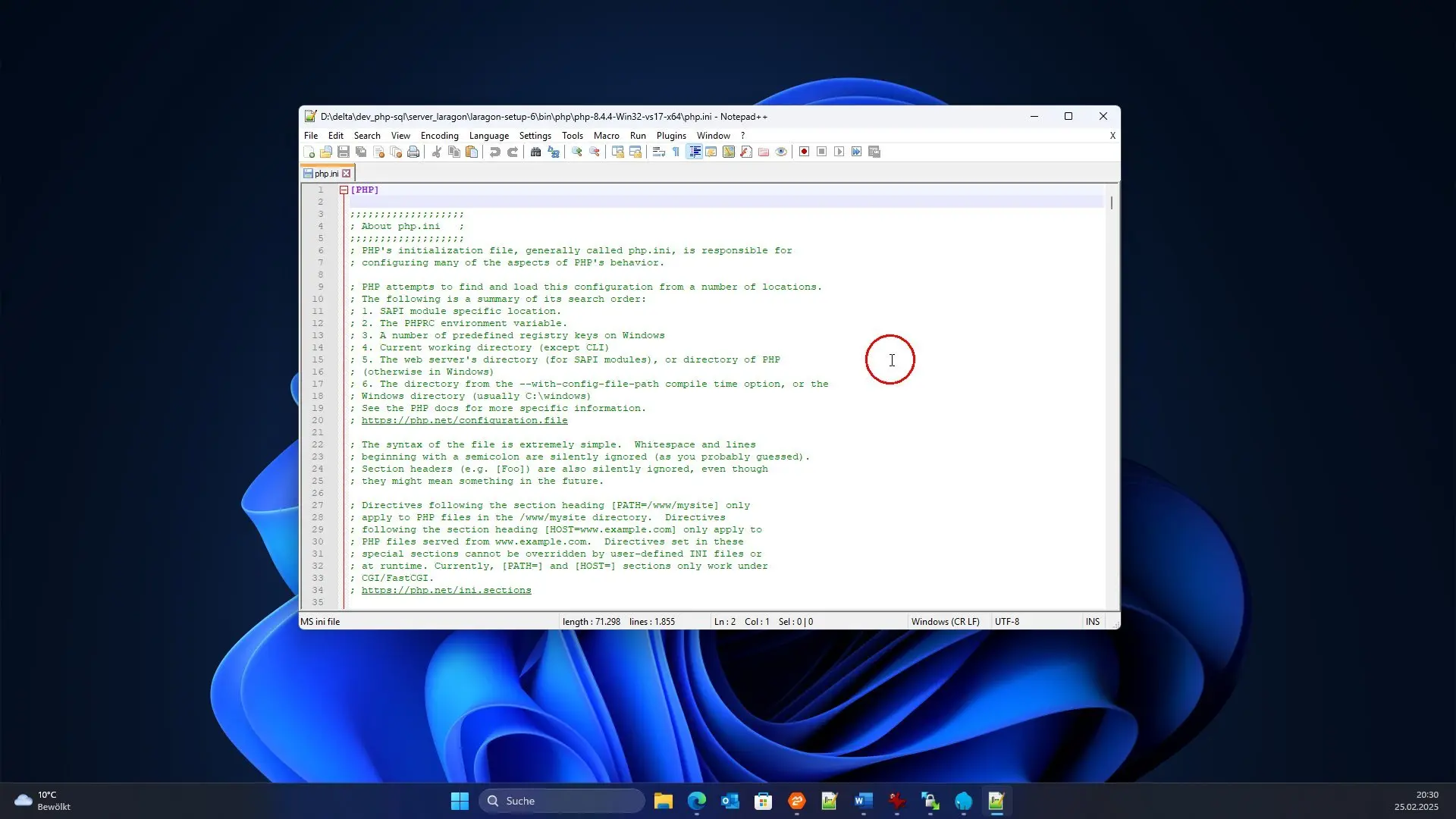
 Bild 10: php.ini im implementierten Notepad++ Editor bearbeiten
Welche Einstellungen ihr in der php.ini verändert, bleibt natürlich euch überlassen. In gängigen Foren wird z. B. für den Betrieb von Joomla folgende Einstellung empfohlen:
- Die maximale Ausführungszeit (max_execution_time): Wert in Sekunden, die ein Prozess belegen darf, bevor der Server eine Zeitüberschreitung (timeout) zurückmeldet und den Prozess abbricht
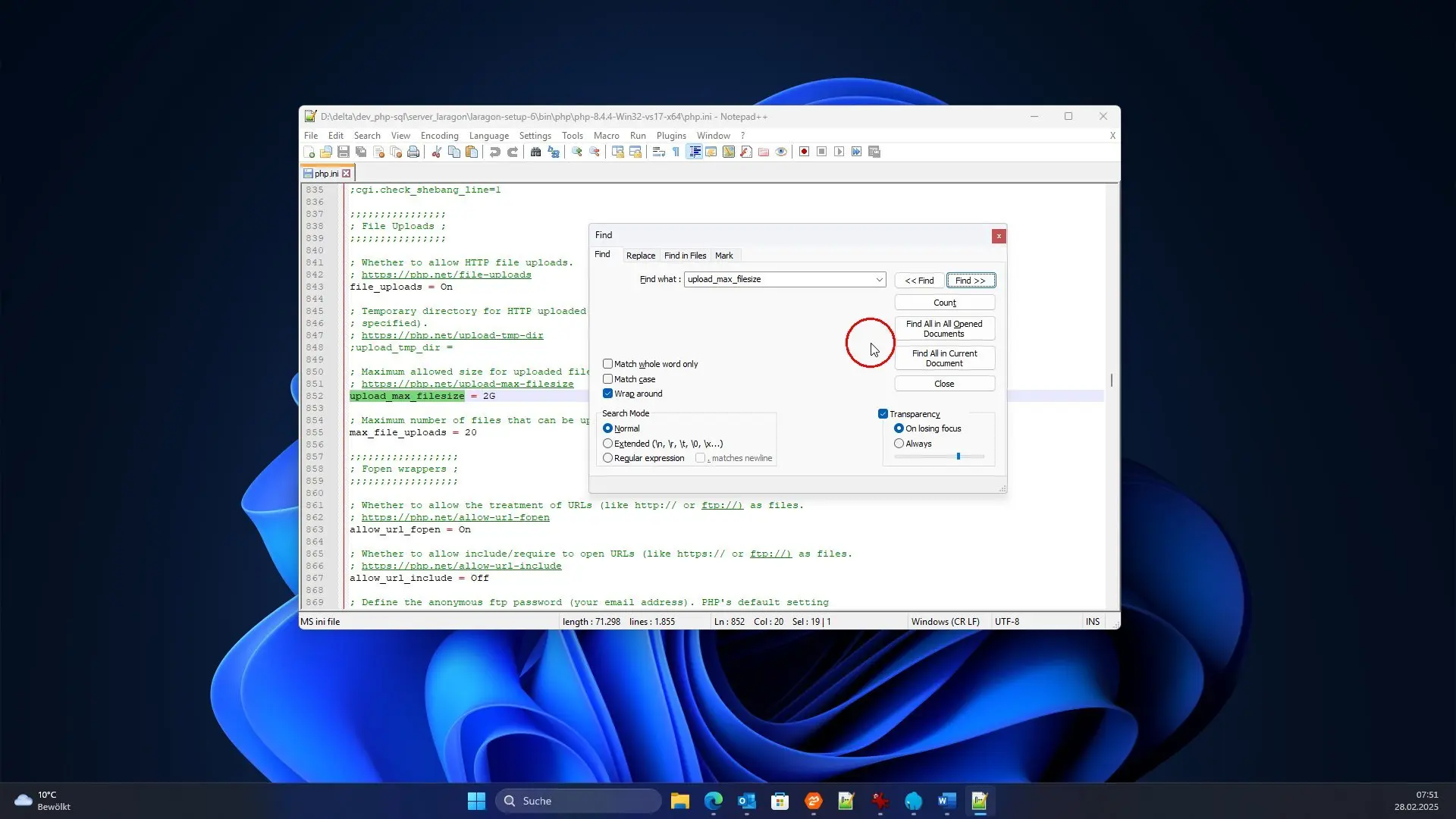
- Die maximale Uploadgröße (upload_max_filesize): Größe einer Datei, die zur Verarbeitung hochgeladen wird (z. B. wenn man zusätzliche Erweiterungen zu einer Joomla-Installation hinzufügen möchte)
Da die php.ini ziemlich viel Text enthält und dadurch etwas unübersichtlich ist, empfiehlt es sich, die Suchfunktion des Notepad++ Editors zu benutzen. Zum Beispiel könnte man die beiden Einstellungen über (STRG+F) suchen und verändern:
max_execution_time=300
upload_max_filesize=500M
 Bild 11: max_execution_time in der php.ini anpassen
 Bild 12: upload_max_filesize in der php.ini anpassen
In meinem Screenshot sind die Werte viel höher. Das kommt aber immer auf den eigenen Bedarf an. Wer weitere Informationen zur Einstellung der php.ini in Verbindung mit Joomla sucht, wird z. B. hier fündig: https://www.infyways.com/joomla-php-ini-settings/
Sidestep: Notepad ++ updaten
In meinem Laragon 6 ist der mitgelieferte Notepad++ Editor sehr alt. Daher empfehle ich, auch diesen auf den neuesten Stand zu bringen. Dazu müsst ihr die Webseite des Notepad++ Projektes aufrufen (https://notepad-plus-plus.org) und unter Downloads könnt ihr die neuste Version in der portablen Variante downloaden.
Wenn ihr schon umfangreiche Änderungen in dem integrierten Editor in Laragon vorgenommen habt, dann hilft euch diese Seite, diese Änderungen nicht zu überschreiben: https://npp-user-manual.org/docs/upgrading/#upgrading-a-portable-edition
Das Update funktioniert natürlich genauso wie die vorangegangenen Beispiele auch: Notepad++ von der o. a. Webseite herunterladen, hier die der portablen Zip-Version, entpacken und den vorhandenen Ordner in eurem Laragon ersetzen. Ihr könnt den Inhalt des Ordners unter „[Pfad]\bin\notepad++" ersetzen oder vom Originalordner eine Kopie anfertigen und den Notepad++ Ordner neu erstellen, das ist reine Geschmackssache.
Ich spare mir hier wieder, jeden Einzelschritt aufzulisten, und zeige euch das nur in der Galerie:
 Bild 13: Notepad++ in der sehr alten Version
 Bild 14: Notepad++ als Zip-File downloaden und entpacken
 Bild 15: Alte Version von Notepad++ ersetzen
 Bild 16: Aktuelle Version von Notepad++ überprüfen
 Bild 17: Notepad++ mit Autoupdate
 Bild 18: Notepad++ aus Laragon starten


Wenn ihr dann in Notepad++ 8.x angekommen seid, könnt ihr zukünftig auch den Autoupdater im Notepad++ nutzen. Dann spart ihr euch das Herunterladen, Auspacken und Überschreiben.
Ich hoffe, das Tutorial hat euch geholfen. Im nächsten Beitrag geht es um das Update von phpMyAdmin und dann kommt MySQL dran. Das wird tatsächlich dann etwas anspruchsvoller, sofern du MySQL ab Version 8.4 einsetzen möchtest!
Changelog:
- 02/2025: Erstveröffentlichung des Artikels auf deltapapa.de
- 09/2025: Redaktionelle Änderungen im Text (QuillBot Rechtschreibprüfung), Popupfix der Bilder