

Wo ist die Datenbank?
Wenn Laragon läuft, wird es Zeit, sich um eine Datenbank zu kümmern. In der freien Version https://github.com/leokhoa/.../6.0.0 ist bereits MySQL 8.0.30 enthalten. Diese können wir bequem starten, indem der Button 'Start All' angeklickt wird. Es werden dann der Apache-Server und die MySQL-Datenbank gestartet. In meinem Beispiel habe ich eine frische Version von Laragon 6 genommen. In dem ersten Artikel dieser Reihe (https://deltapapa.de/werkstatt/193-artikelreihe-rund-um-laragon-1-laragon-server-grundlagen) könnt ihr genau nachlesen, wie ich diese als Portable-Version zum Laufen bekommen habe.
 Bild 01: Start des Apache-Servers mit MySQL Datenbank

Wenn alles geklappt hat, startet ein Klick auf 'Database' den Verbindungsmanager. Aus diesem heraus könnt ihr mit 'Öffnen' dann HeidiSQL starten. HeidiSQL dient zur Verwaltung der MySQL-Datenbank. Ich selber bin aber ein Fan von phpMyAdmin (https://www.phpmyadmin.net) und kann mich mit HeidiSQL nicht so recht anfreunden. Anmerkung: Solltet ihr bereits vorher ein MySQL-Passwort vergeben haben, müsst ihr zum Öffnen von HeidiSQL dieses in dem Verbindungsmanager unter Passwort eingeben.
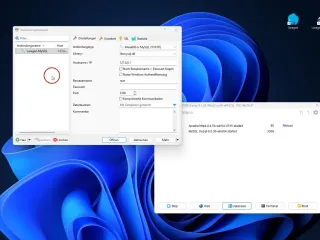 Bild 02: Verbindungsmanager in Laragon
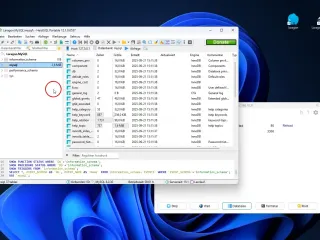 Bild 03: HeidSQL zur Datenbankverwaltung
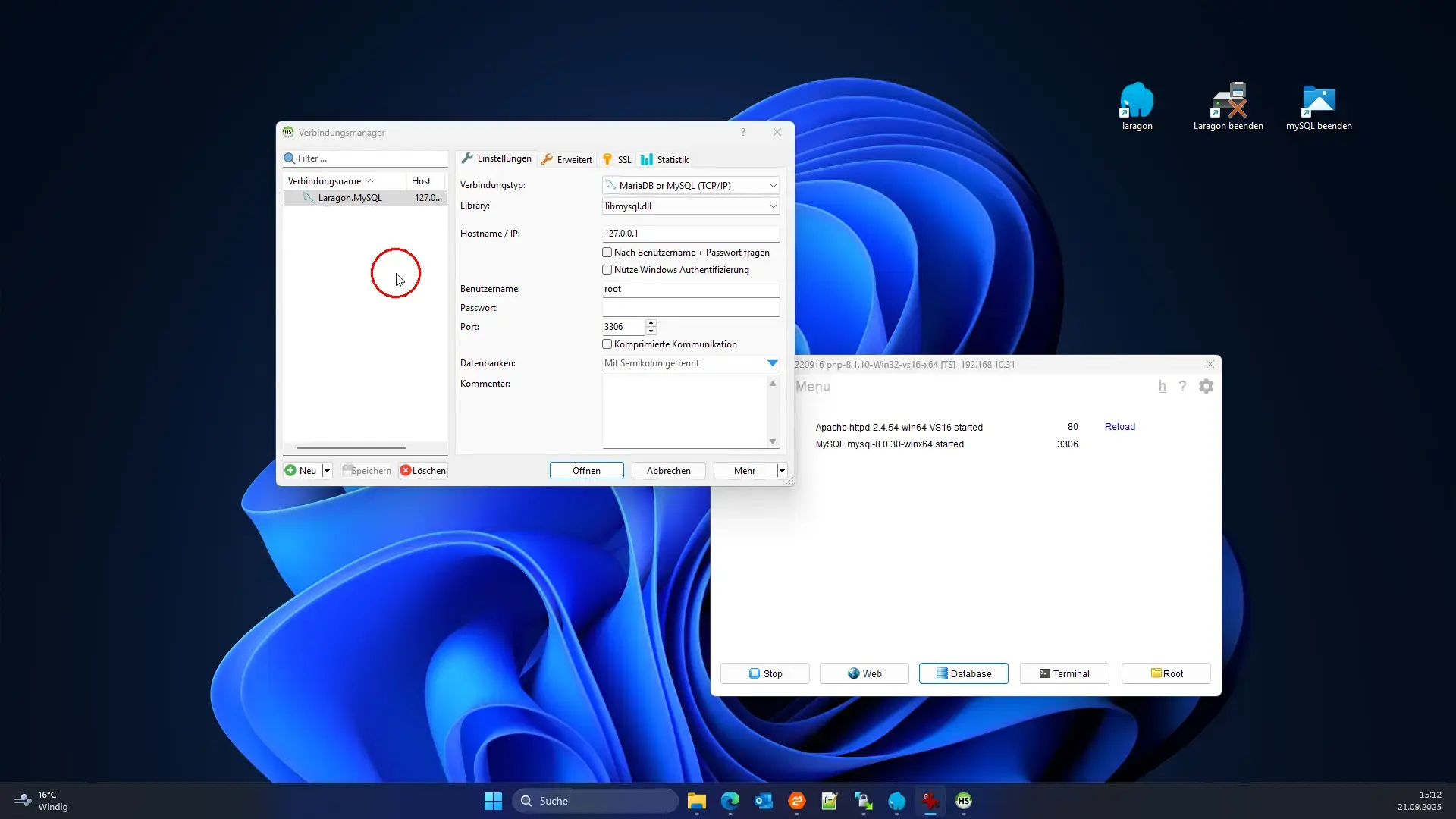

Die Installation von phpMyAdmin ist in Laragon aber sehr einfach. Ich habe dazu meine bekannten Quellen aufgesucht: Auf KREAWEB (https://www.kreaweb.be/laragon-add-phpmyadmin/) werde ich wieder sehr schnell fündig. Natürlich ist auch ein Besuch des Wikis von Laragon (https://github.com/leokhoa/laragon/wiki) immer ratsam. Im Kern ist es genauso wie bei den vorherigen Tutorials auch. Aber es gibt genau genommen zwei Möglichkeiten, phpMyAdmin in Laragon zu installieren:
Möglichkeit 1 - Du nutzt die eingebaute Möglichkeit, phpMyAdmin automatisch herunterzuladen:
- Rechte Maustaste in die GUI von Laragon
- Unter 'Tools -> Quick add -> Configuration' kannst du eine bestimmte phpMyAdmin-Version hinterlegen.
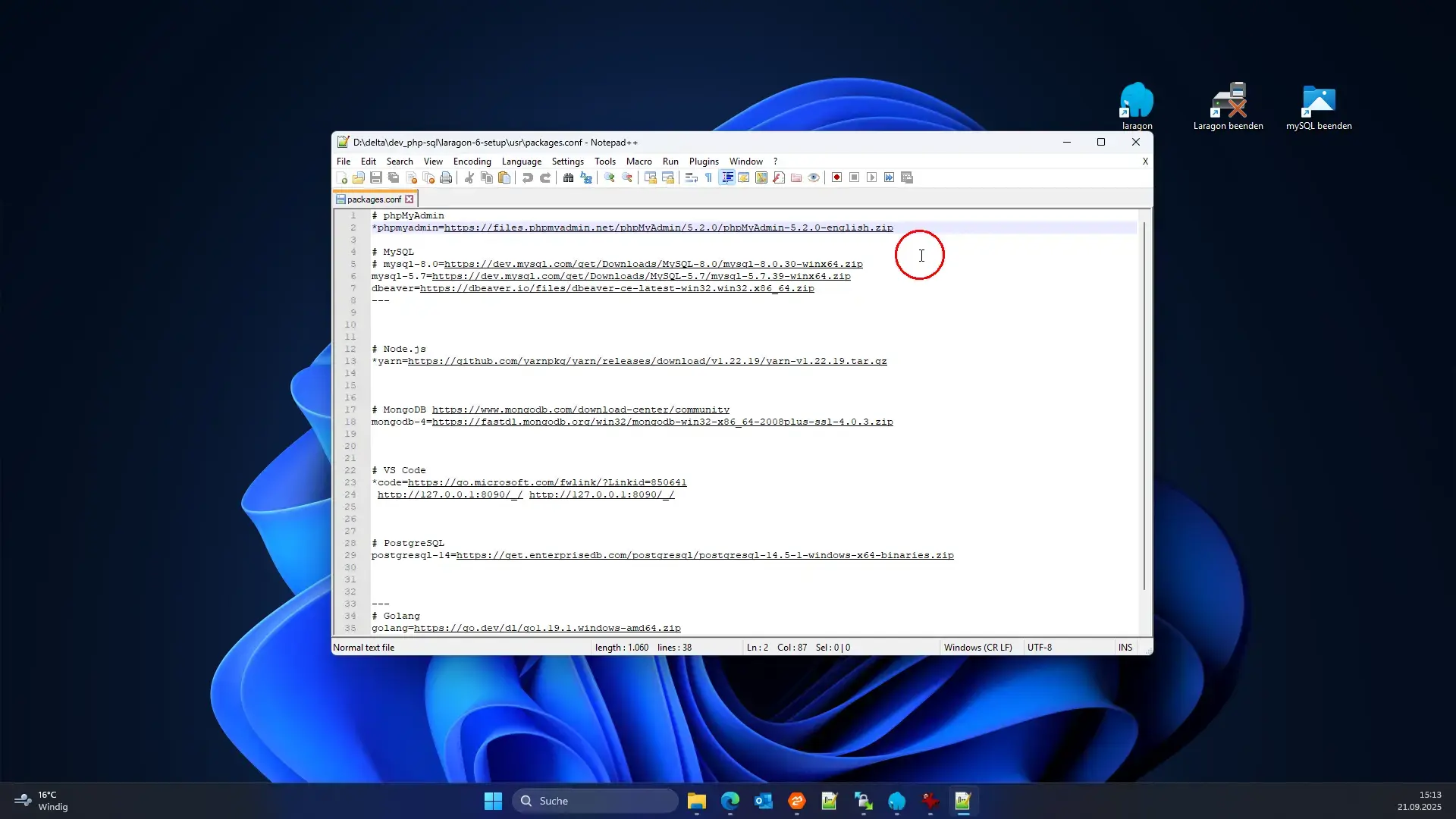
- Bei Laragon 6 ist dort bereits folgende Version eingestellt: '*phpmyadmin=https://files.phpmyadmin.net/phpMyAdmin/5.2.0/phpMyAdmin-5.2.0-english.zip'
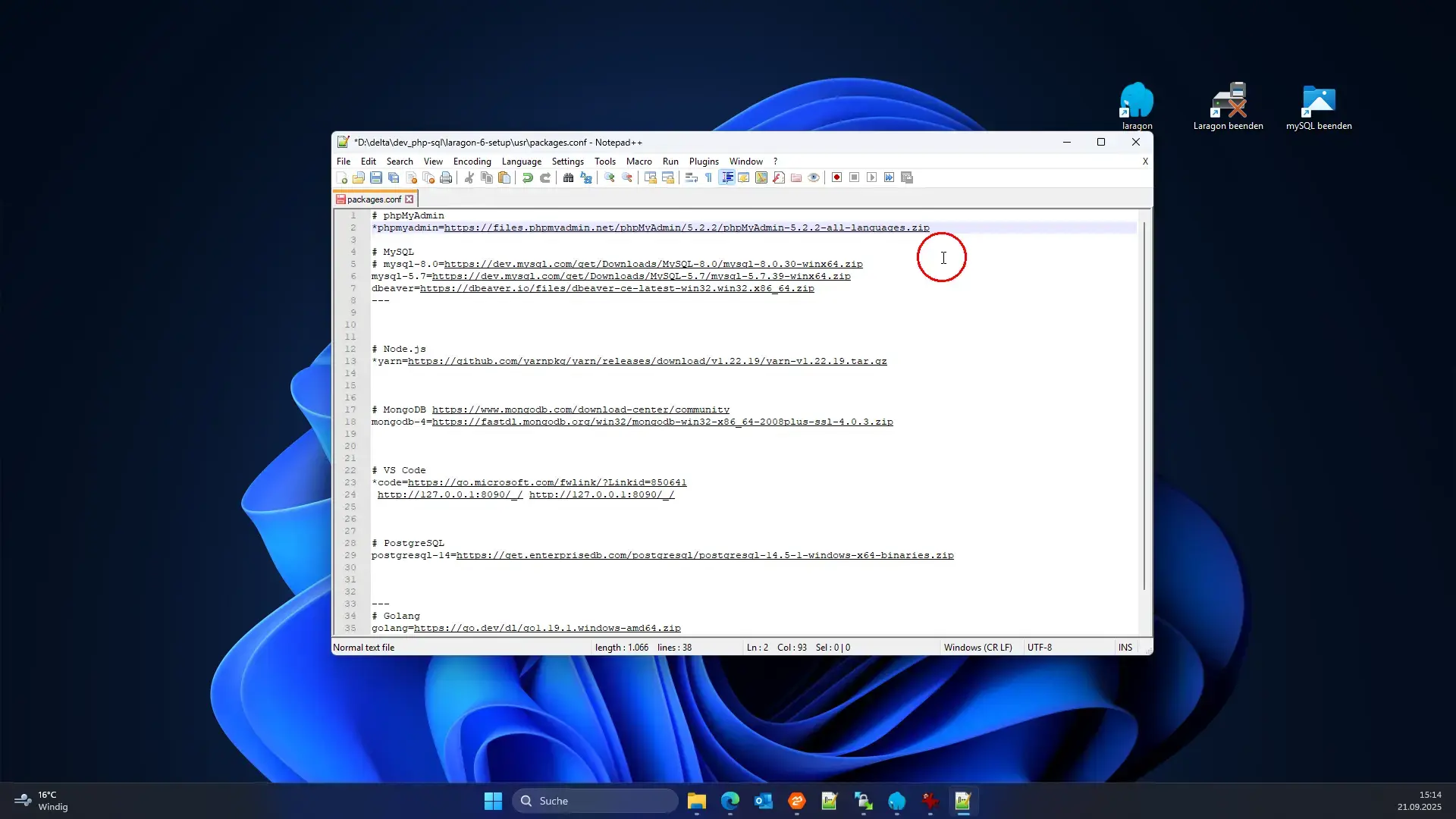
- Du kannst jedoch auch eigene Versionen hinter '*phpmyadmin' einstellen. Dafür gehst du auf die Seite des Projektes, unter Downloads, und suchst dir die Version deiner Wahl aus. Der Pfad wird entsprechend angepasst und dann in der Konfiguration eingetragen. Ich habe mich z. B. für folgendes Paket entschieden: *phpmyadmin=https://files.phpmyadmin.net/phpMyAdmin/5.2.2/phpMyAdmin-5.2.2-all-languages.zip
- Auf KREAWEB wird als Beispiel auch ein Pfad für die jeweils aktuellste Version vorgeschlagen: 'phpmyadmin=https://www.phpmyadmin.net/downloads/phpMyAdmin-latest-all-languages.zip' Das hat bei mir leider nicht funktioniert, es wurde die Version 5.2.0 installiert, nicht die aktuelle Version 5.2.2.
- Zum Abschluss muss die Datei gespeichert werden.
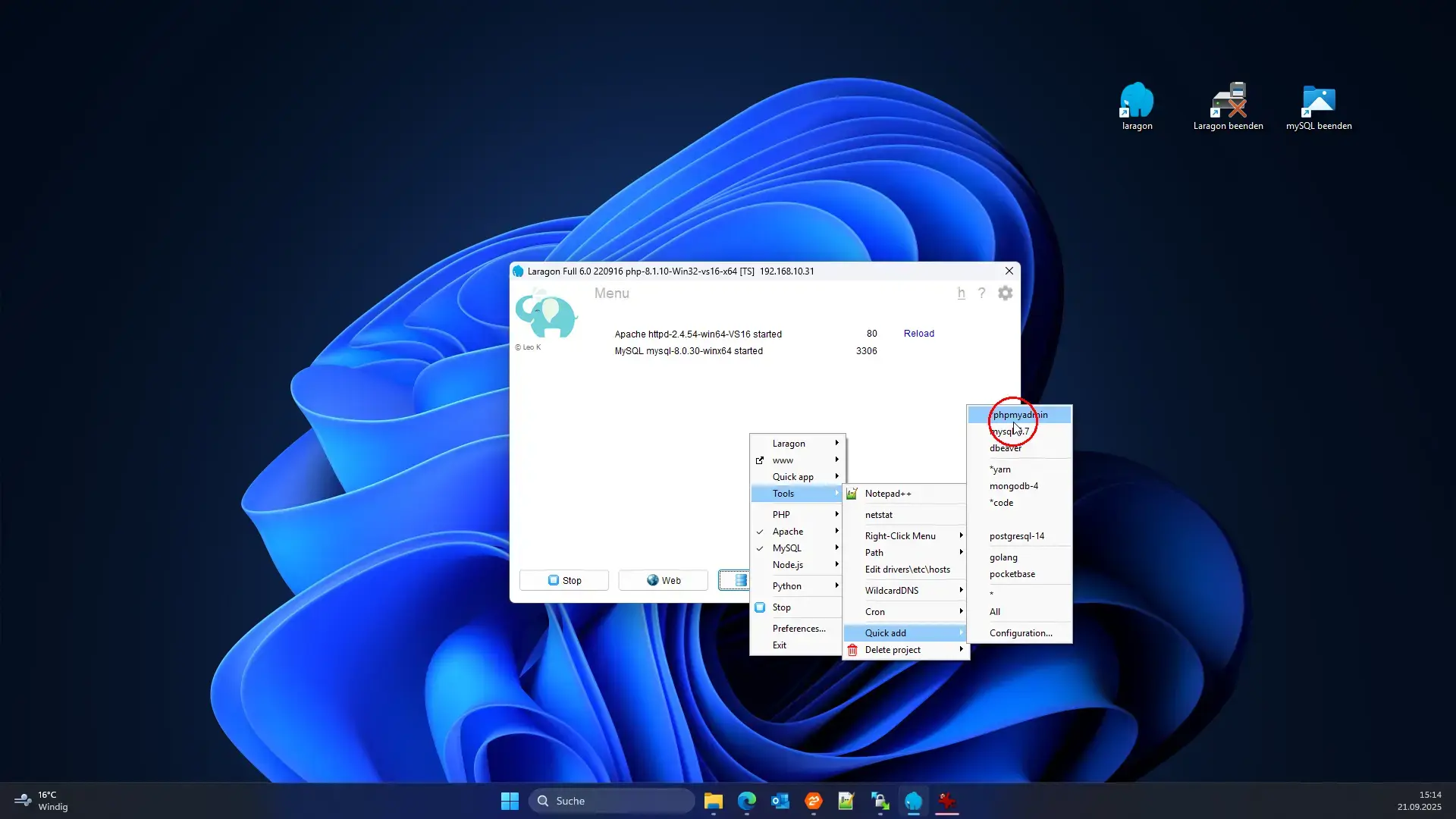
- Jetzt klickst du unter 'Tools -> Quick add -> *phpMyAdmin' an.
- Im nächsten Fenster siehst du, wie das aktuelle Paket heruntergeladen wird.
- Jetzt sollte sich dein Browserfenster öffnen, und phpMyAdmin startet das erste Mal.
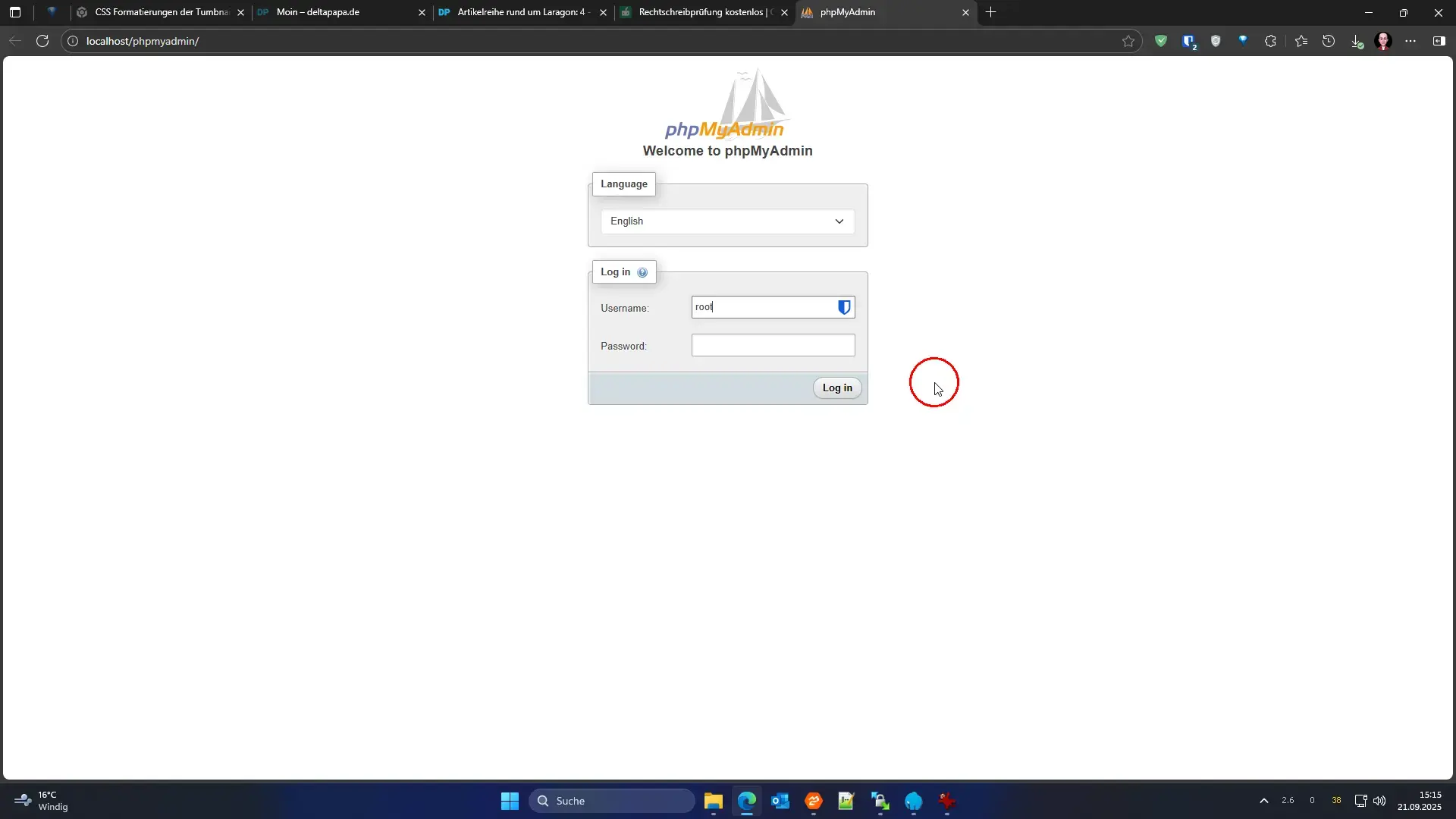
- Der Benutzername ist im Standard 'root', das Passwort ist nicht vergeben.
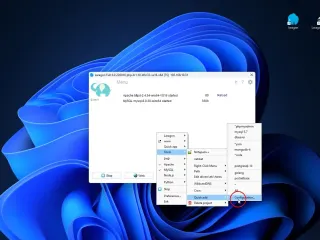 Bild 04: Configuration-File öffnen
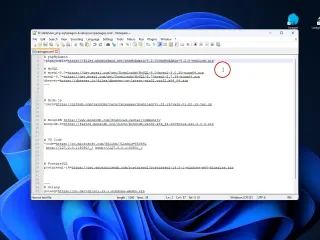 Bild 05: Downloadpfad von phpMyAdmin
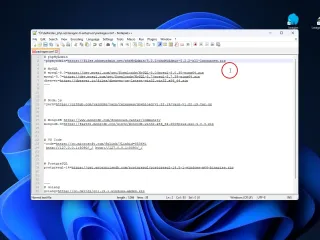 Bild 06: Downloadpfad von phpMyAdmin anpassen
 Bild 07: Configuration-File speichern
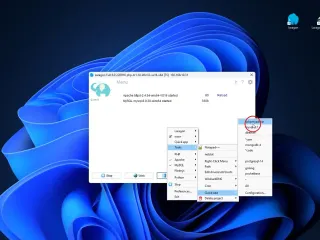 Bild 08: Installation von phpMyAdmin starten
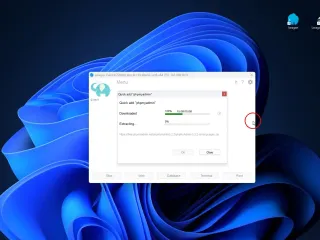 Bild 09: phpMyAdmin wird heruntergeladen
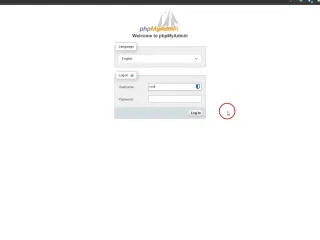 Bild 10: phpMyAdmin - Login wird angezeigt
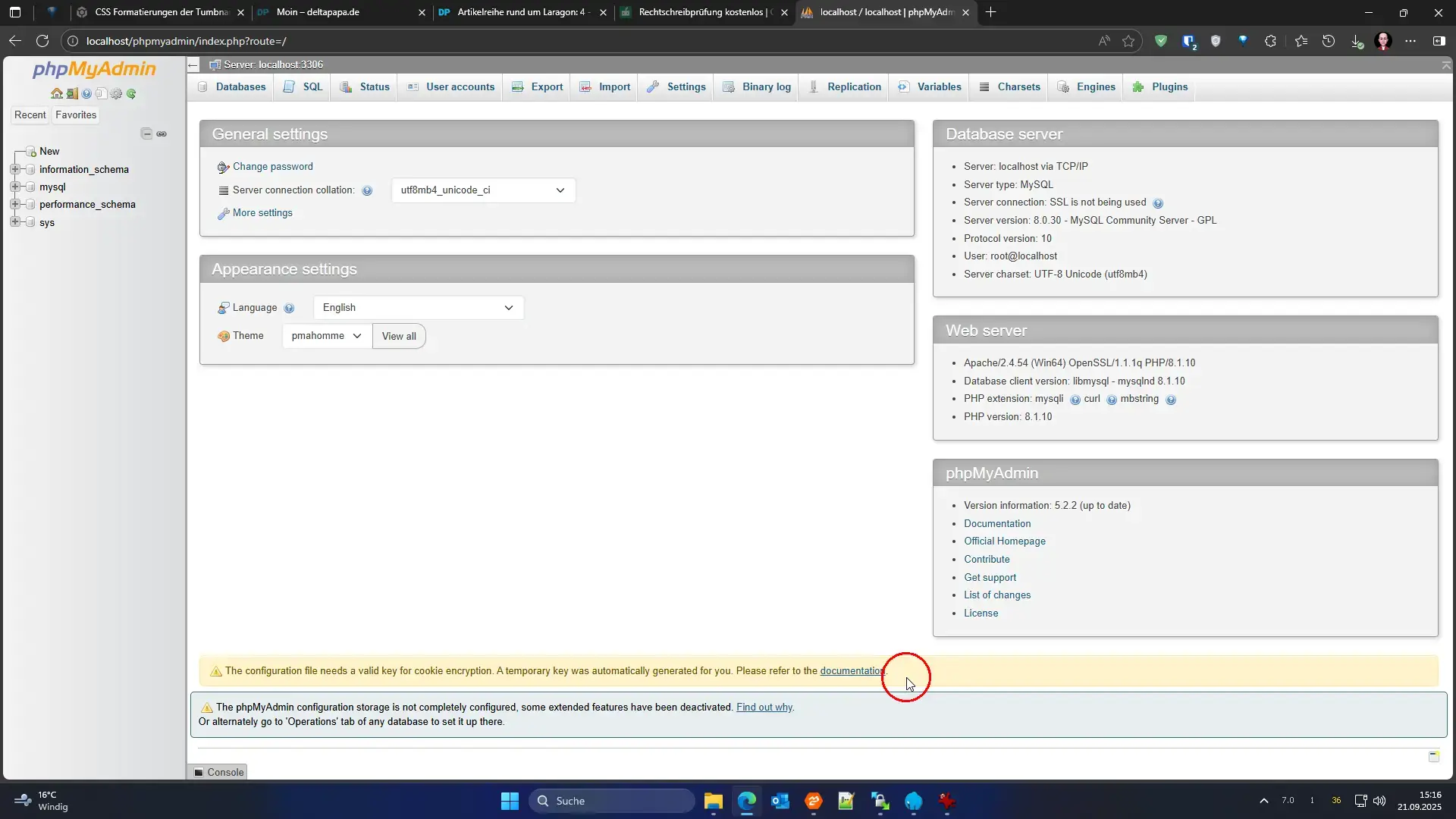
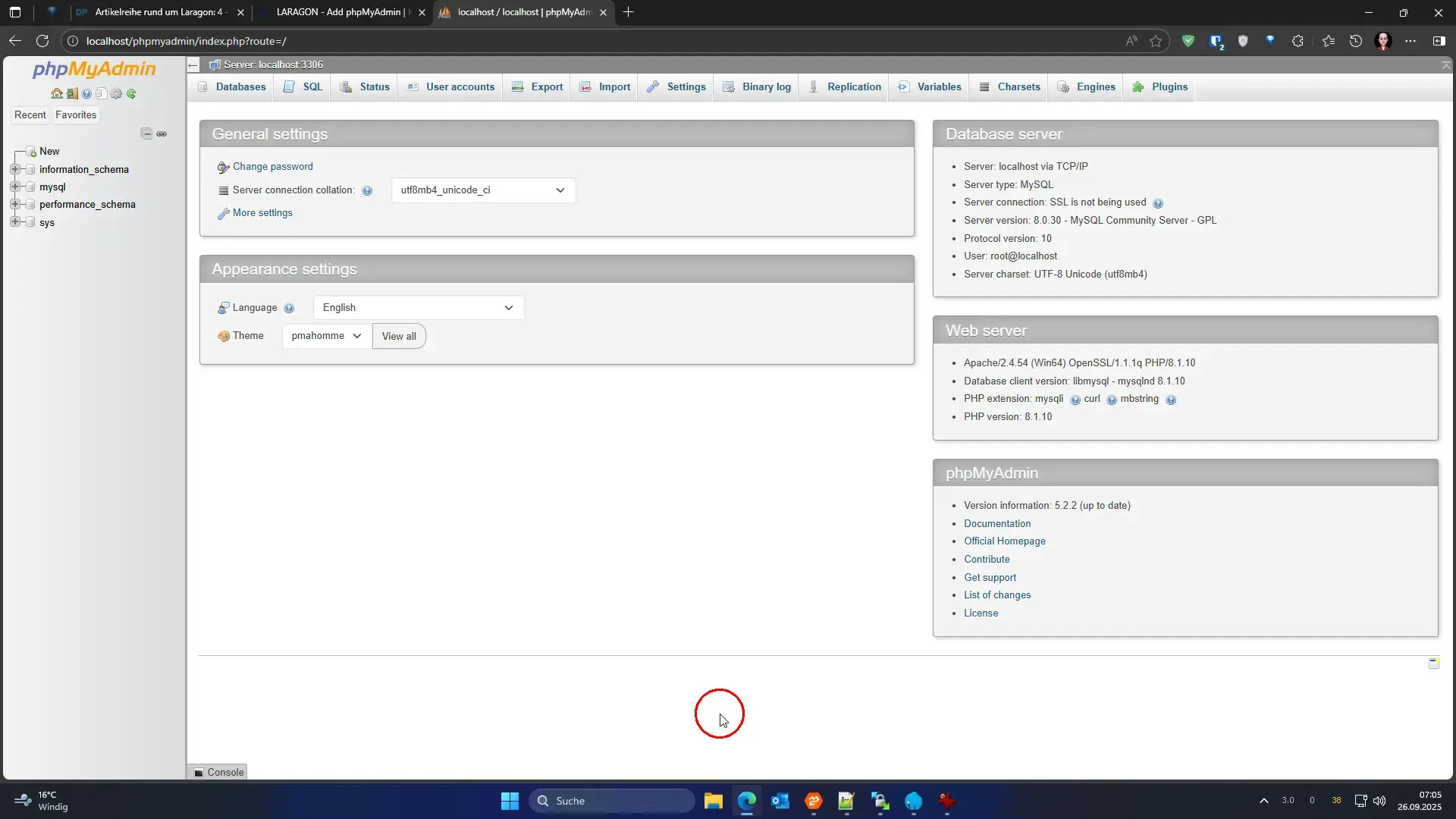
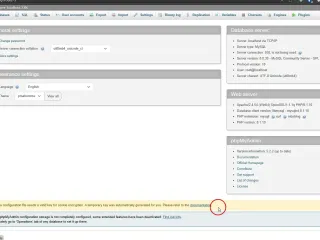 Bild 11: phpMyAdmin - Home zur Verwaltung von Datenbanken



Möglichkeit 2 - Du installierst phpMyAdmin von Hand in dem entsprechenden Verzeichnis von Laragon. Hier sind auch meine beiden vorherigen Tutorials hilfreich, weil das manuelle Installieren von phpMyAdmin sich genauso verhält wie das Installieren des Apache-Servers oder einer anderen PHP-Version. Auch ein Update einer vorhandenen Version ist so möglich.
- Die verschiedenen phpMyAdmin-Versionen findet ihr hier: https://www.phpmyadmin.net/downloads - die Pakete gibt's hier in vielen verschiedenen Versionen und Sprachen. Das Projekt hat auch eine GitHub-Seite: https://github.com/phpmyadmin/phpmyadmin. Hier gibt es auch nochmal alle möglichen Releases zum Download.
- Download der Zip-Datei, z. B. phpMyAdmin-5.2.3-all-languages.zip
- Entpacken der Zip-Datei auf eurer Festplatte
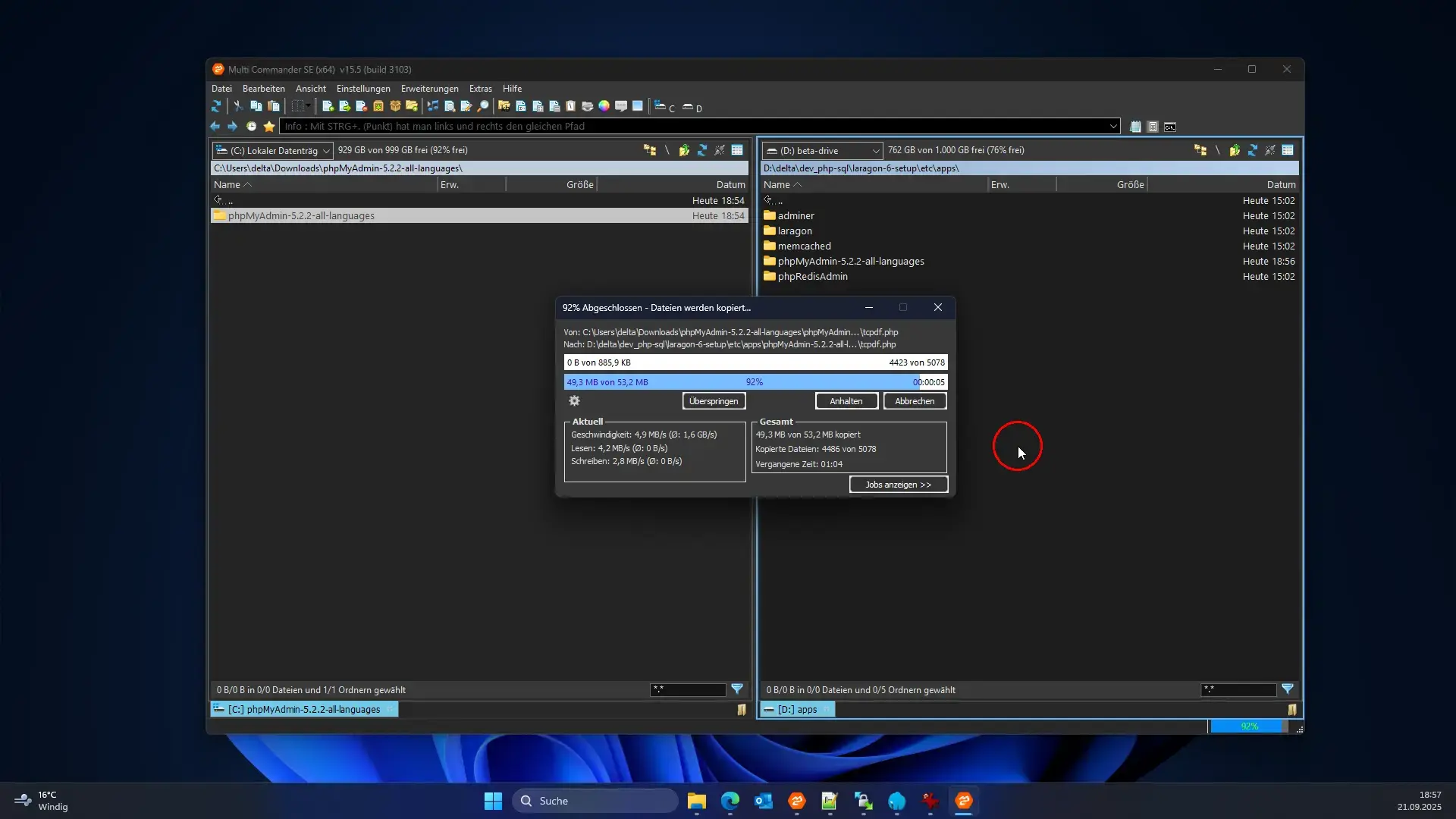
- Jetzt die Dateien aus dem entpackten Ordner 'phpMyAdmin-5.2.3-all-languages' in euren Laragon-Ordner verschieben unter: '[Pfad]\laragon\etc\apps\phpMyAdmin\' . Sollten schon Dateien und Ordner einer vorherigen Version liegen, könnt ihr diese ohne Probleme löschen. Alternativ könnt ihr natürlich auch den vorhandenen phpMyAdmin-Ordner umbenennen. So habt ihr ein Backup, wenn es doch mal Probleme geben sollte. Hinweis: Es gibt zwei verschiedene phpMyAdmin-Ordner in der Laragon-Struktur, der andere ist unter 'laragon\bin\phpmyadmin' und bleibt leer.
- 'Start all' startet euren Webserver.
- Ein Klick auf 'Database' sollte jetzt phpMyAdmin in eurem Browser öffnen.
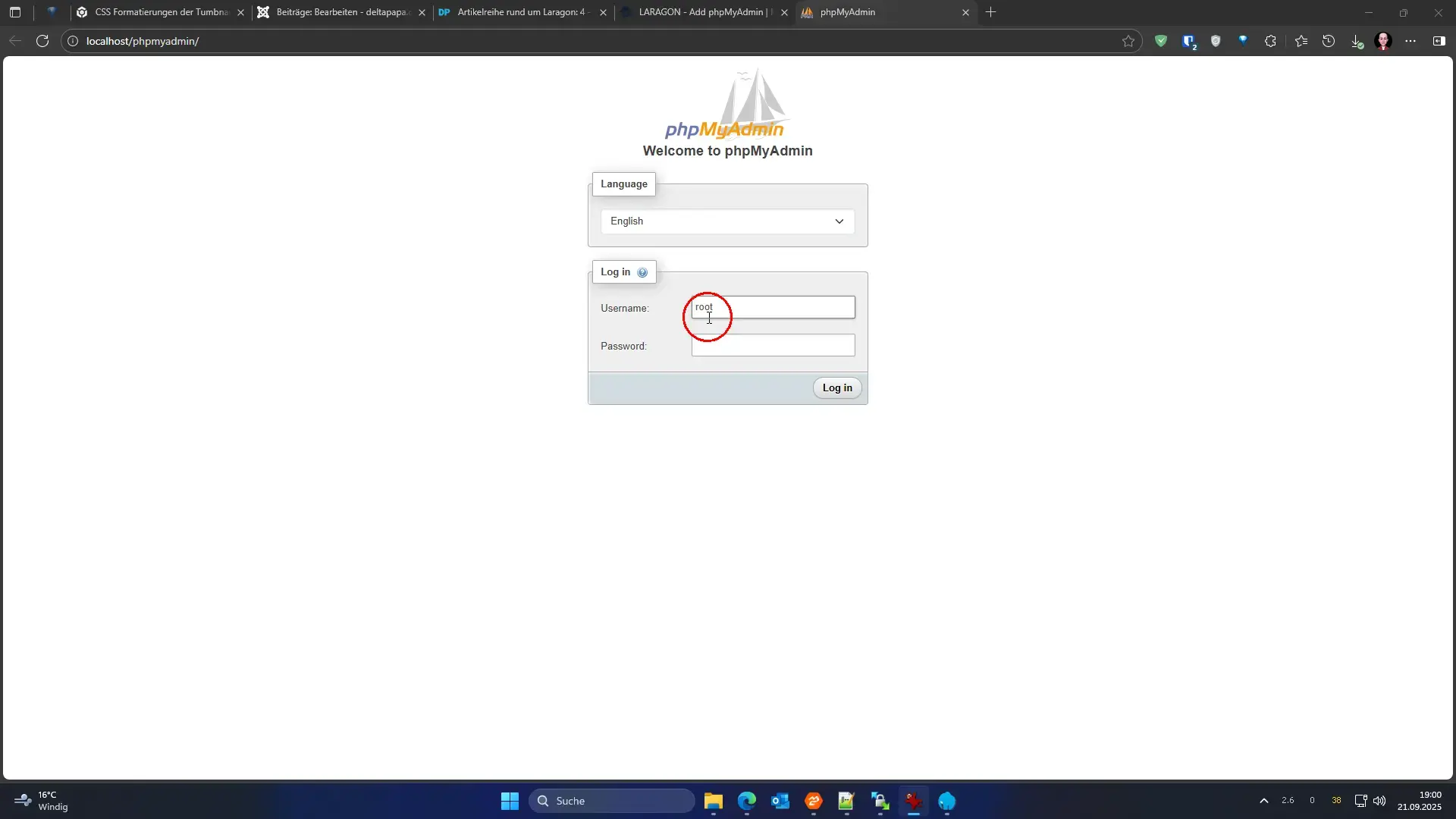
- Beim Login ist der Standardbenutzer 'root' ohne Passwort.
 Bild 12: phpMyAdmin Zip-Datei herunterladen
 Bild 13: Heruntergeladene Zip-Datei entpacken
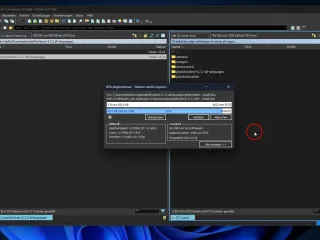 Bild 14: Ausgepackten Ordner verschieben
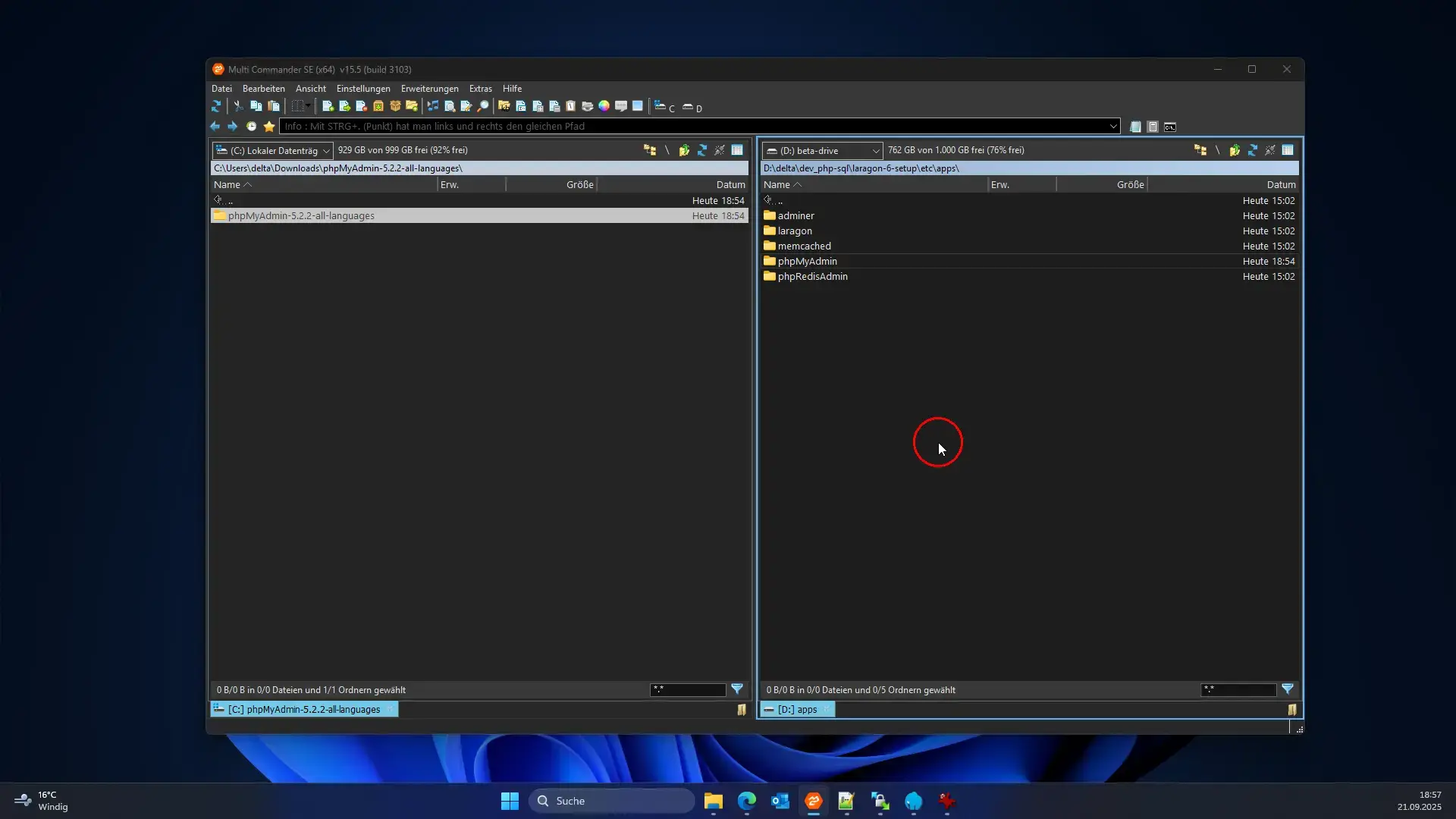
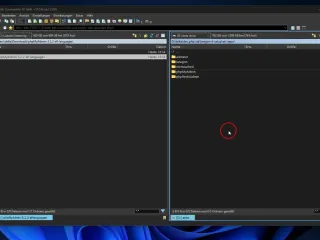 Bild 15: Ordner umbenennen
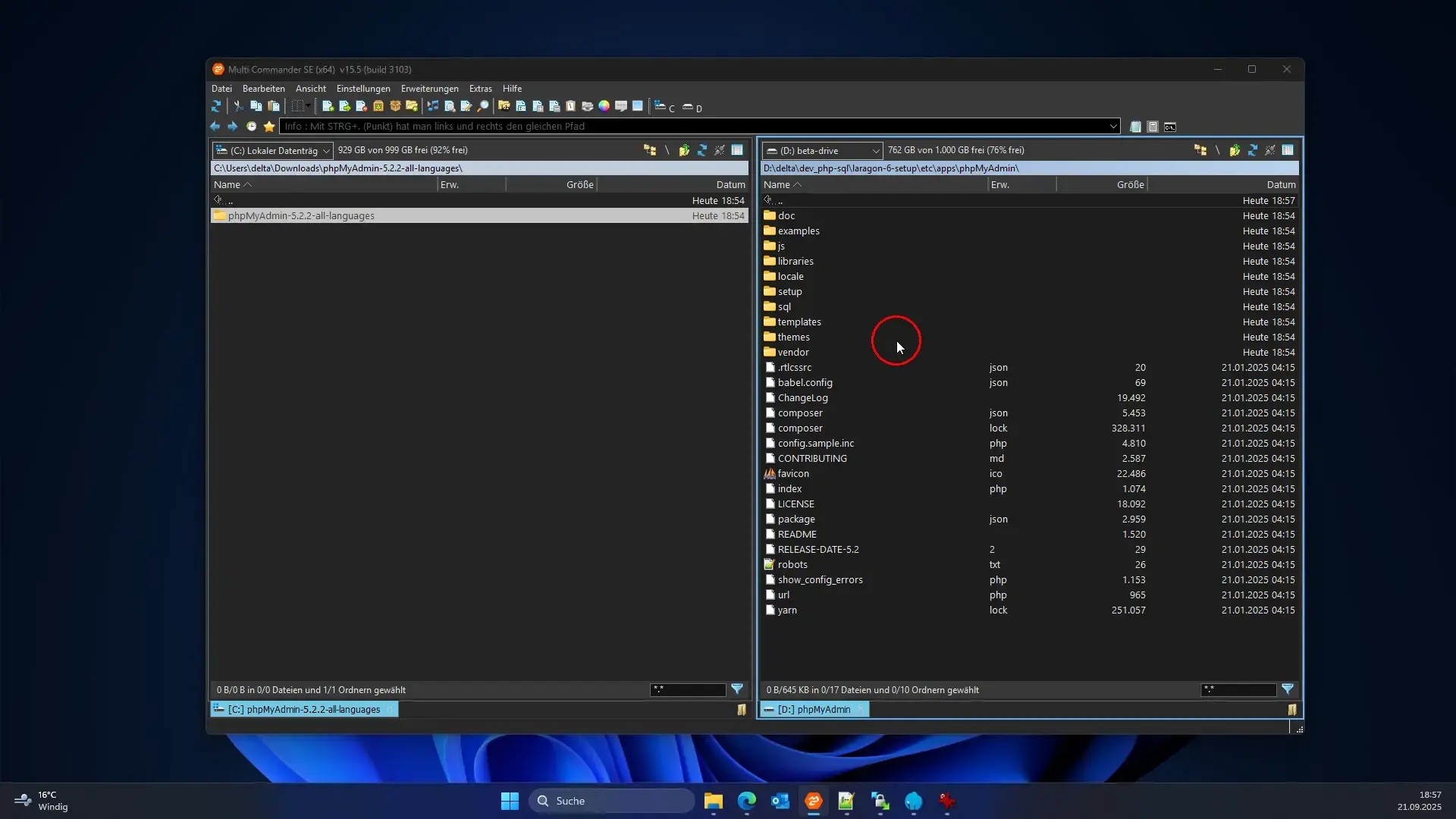
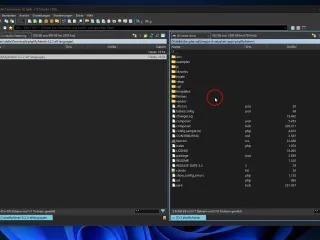 Bild 16: Entpackten Ordner kontrollieren
 Bild 17: phpMyAdmin aus Laragon heraus starten
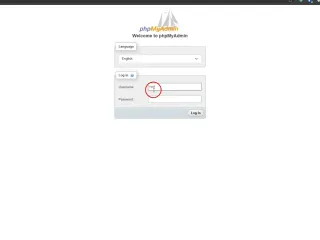 Bild 18: In phpMyAdmin einloggen



Benutzer 'root' ein Passwort vergeben
Wenn du dich in phpMyAdmin einloggen möchtest, ist der Standardbenutzer von MySQL 'root'. Dieser hat jedoch kein Passwort. In einer lokalen Umgebung auf dem heimischen PC evtl. zu vernachlässigen, jedoch trotzdem ein nicht zu verachtendes Sicherheitsproblem. Im nächsten Schritt zeige ich euch, wie ihr in Laragon und MySQL ein entsprechendes Passwort für den User 'root' setzt:
- Laragon-Webserver starten
- phpMyAdmin über den Button 'Database' in eurem Browser starten
- Einloggen als Benutzer 'root' ohne Passwort
- Klick auf das Tab 'SQL'
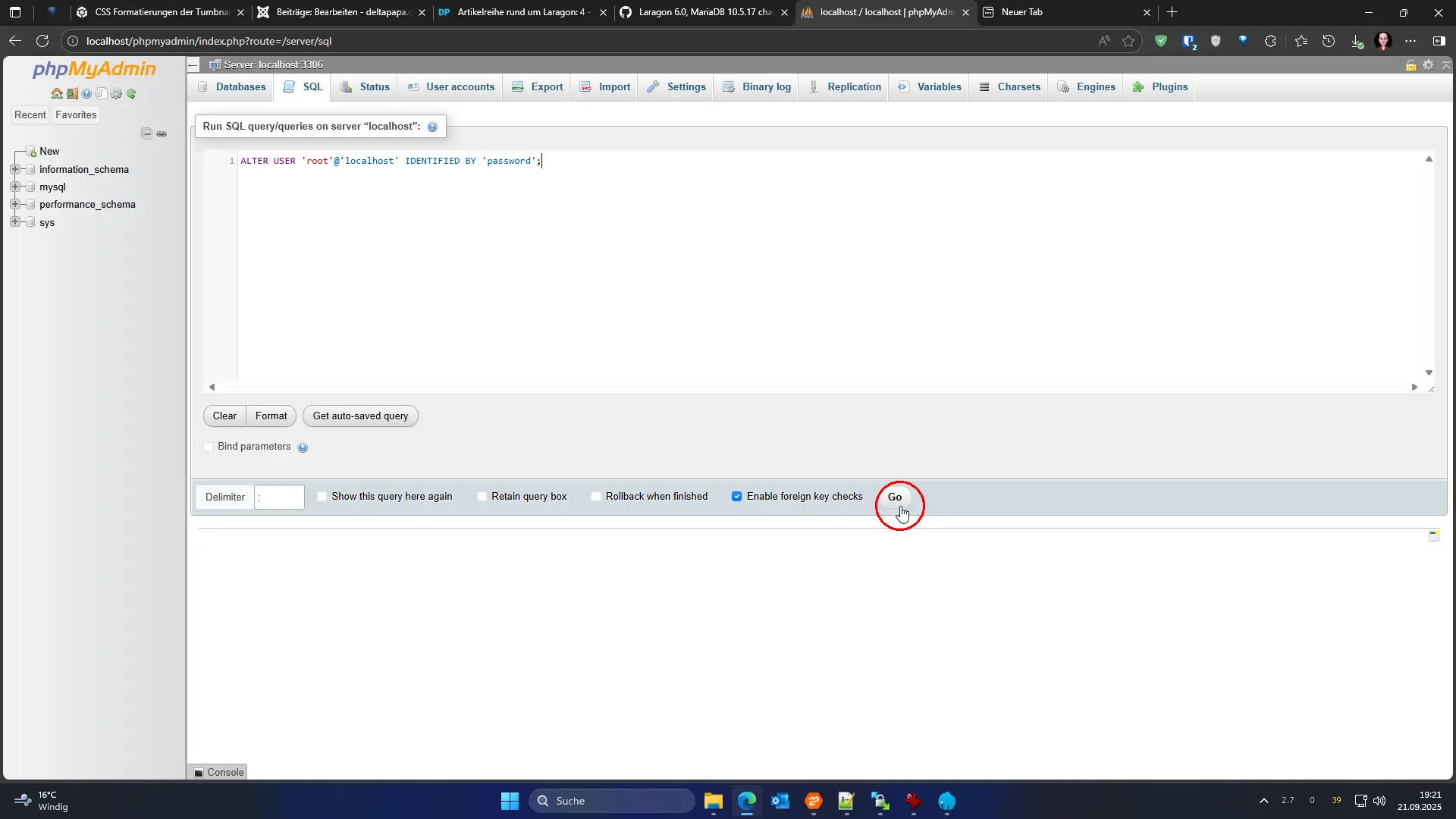
- In dem Fenster folgenden Code eingeben: ALTER USER 'root'@'localhost' IDENTIFIED BY 'password';
- Das Wort password in den Hochkommas einfach in ein beliebiges Passwort ändern.
- Auf den Button 'Go' klicken
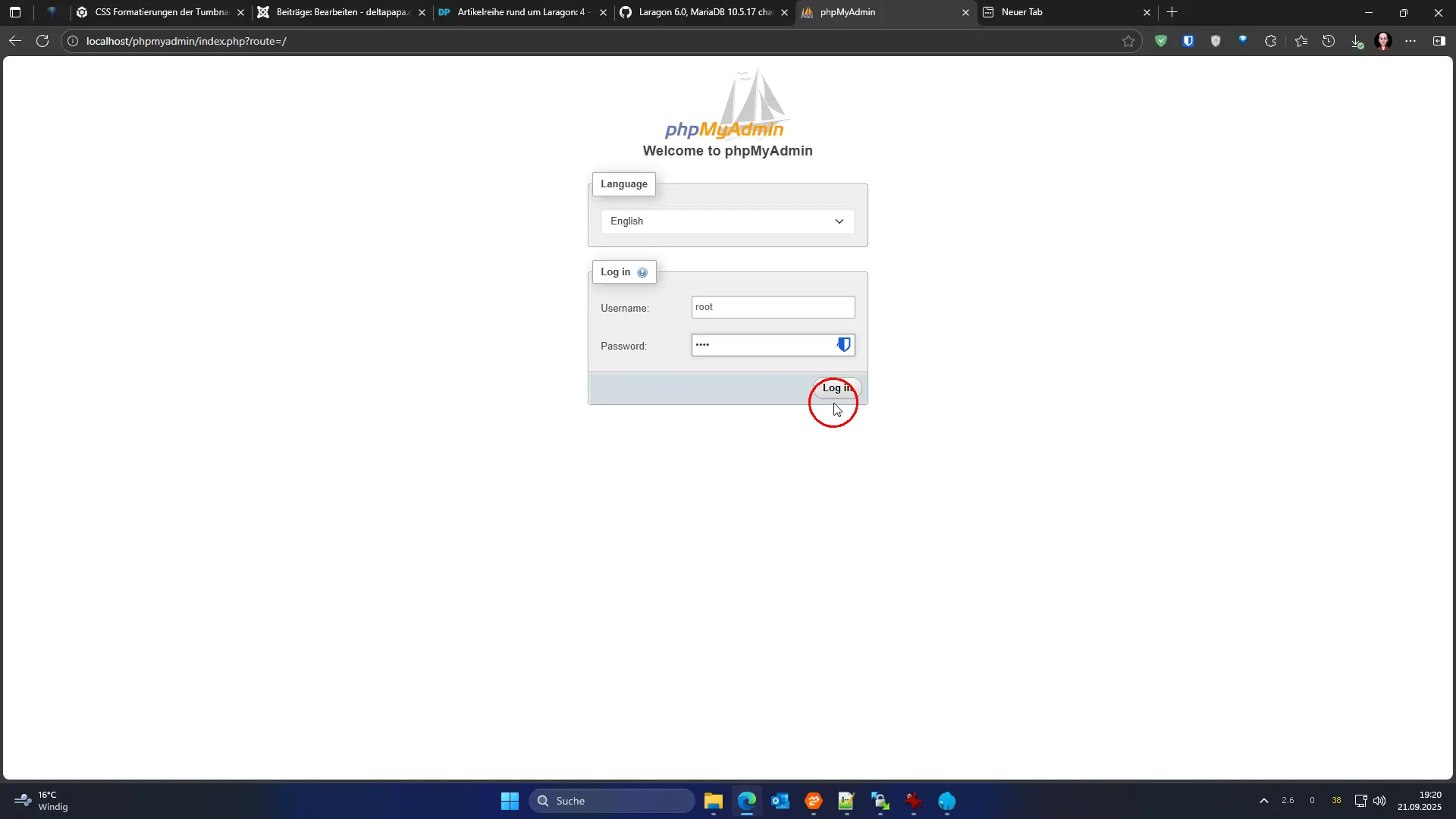
- Ausloggen und mit dem neuen Passwort einloggen
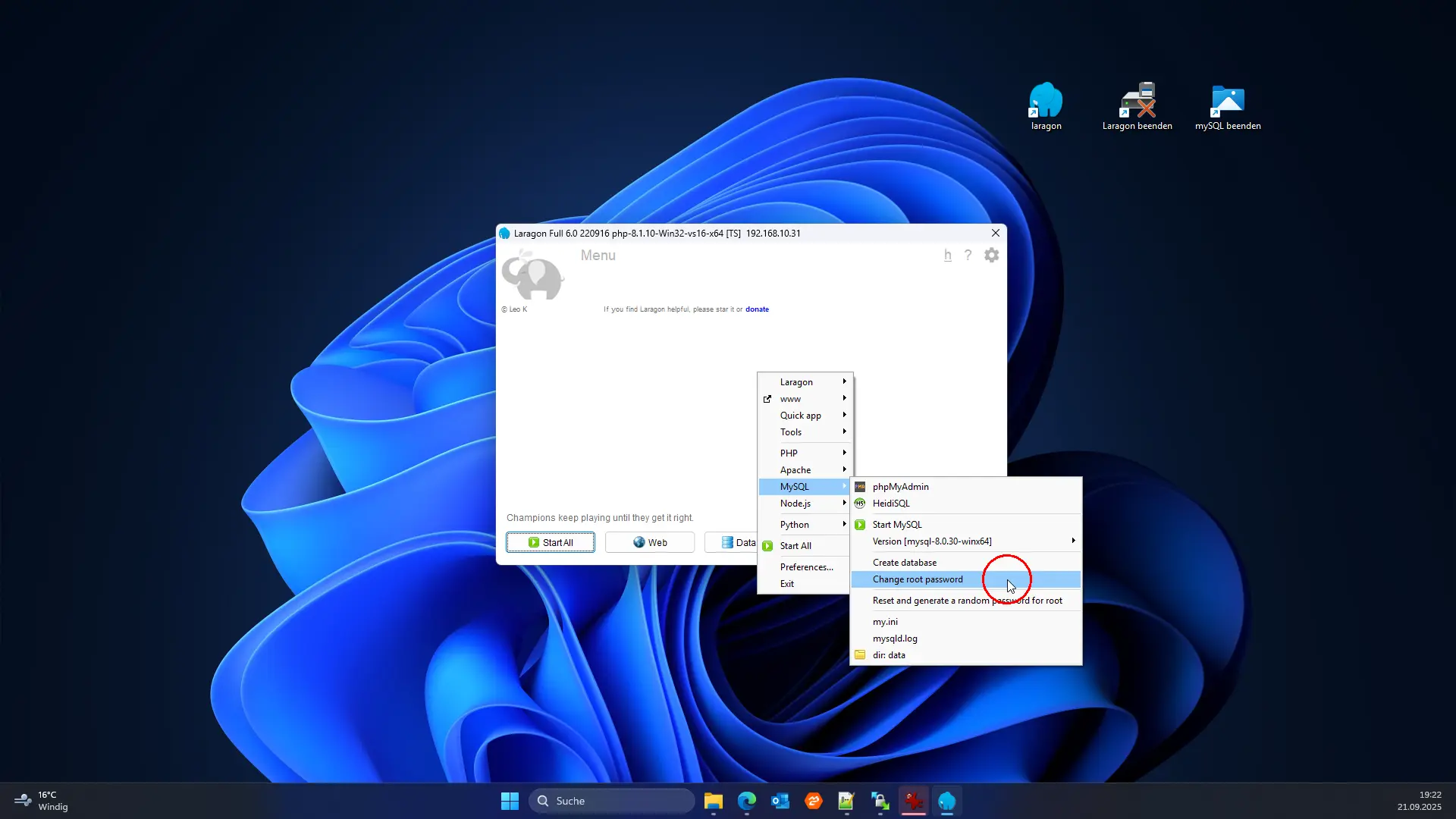
Das war es auch schon, somit habt ihr ein neues Passwort. Noch eine Anmerkung: Laragon hat eine eingebaute Funktion, um das MySQL-Passwort zu ändern. Rechte Maustaste auf die Oberfläche von Laragon setzen, im Kontextmenü klickt ihr auf 'MySQL -> Change root password'. Dann könnt ihr ein neues Passwort in die Inputbox eingeben, erhaltet aber anschließend den Hinweis, dass diese Funktion nicht in MySQL-Version 8+ unterstützt wird. Das funktioniert nach meiner Kenntnis erst ab Laragon-Version 7+.
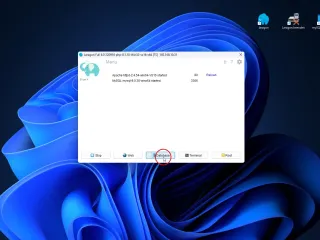 Bild 19: Laragon Server starten
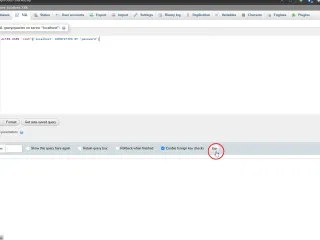 Bild 20: MySQL Befehl eingeben
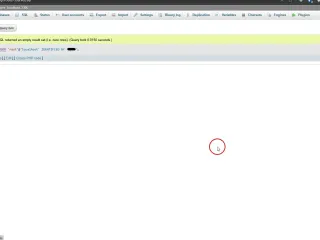 Bild 21: MySQL Befehl ausführen
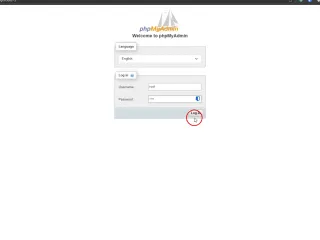 Bild 22: Einloggen in MySQL mit Passwort
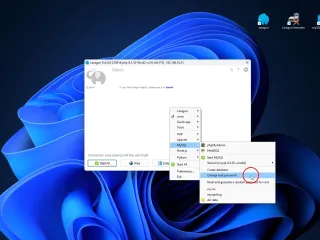 Bild 23: Passwort aus Laragon heraus ändern
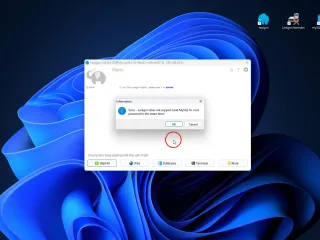 Bild 24: Fehlermeldung bei Passwort Änderung



Weitere Konfiguration von phpMyAdmin
Es gibt in der Regel noch 2 Dinge zu tun, sobald ihr phpMyAdmin neu installiert habt.
Meldung 1 - Höchstwahrscheinlich bekommt ihr in der Oberfläche nach dem Login von phpMyAdmin folgende Meldungen angezeigt:
The configuration file needs a valid key for cookie encryption. A temporary key was automatically generated for you. Please refer to the [documentation].
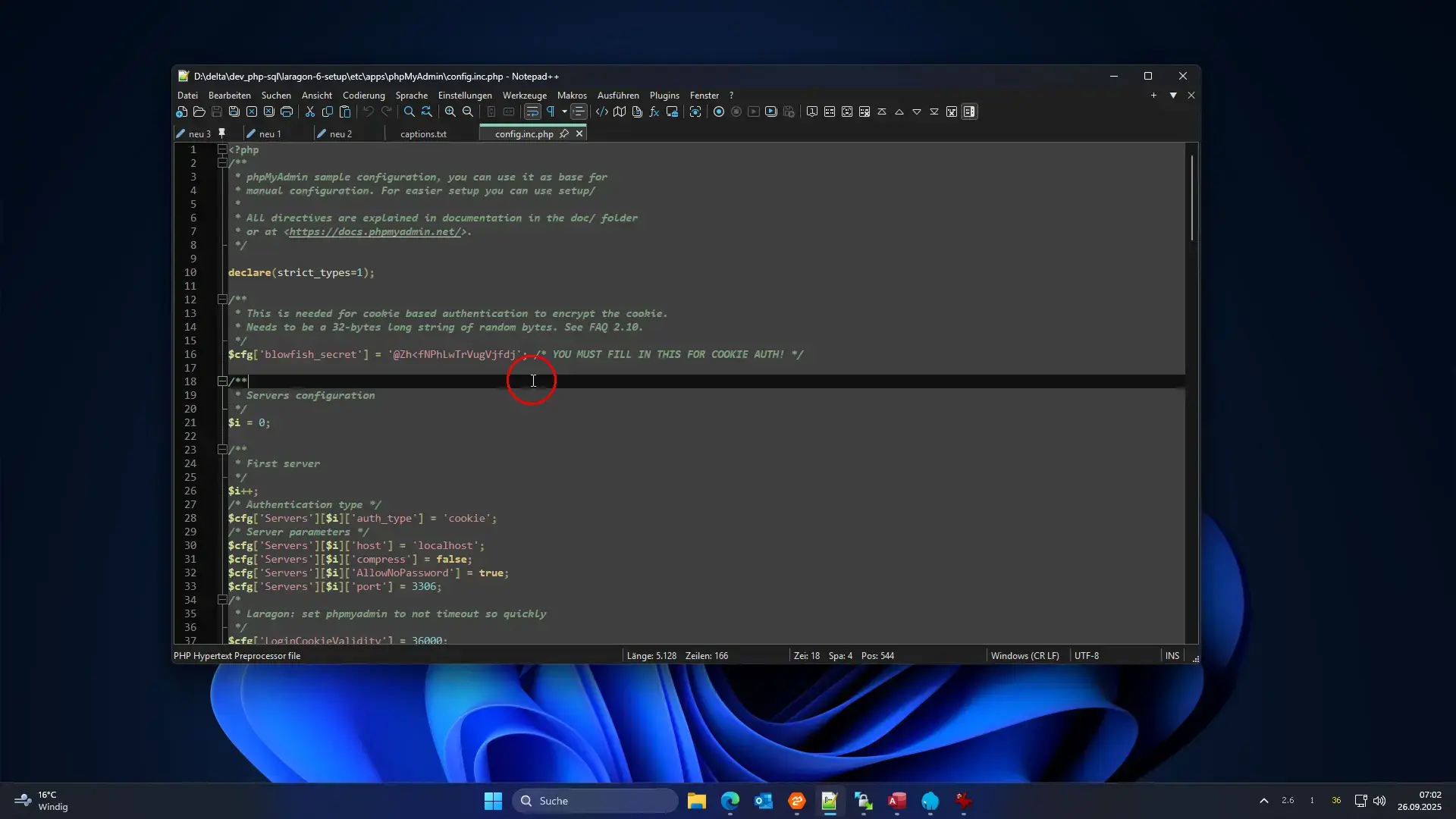
Das deutet darauf hin, dass zur Zeit ein temporäres Passwort zur Verschlüsselung in der Datei '\etc\apps\phpMyAdmin\config.inc.php' gesetzt ist. Das Problem ist schnell behoben, ihr öffnet die entsprechende Datei z. B. mit dem Notepad++-Editor und ändert folgende Zeile ab:
$cfg['blowfish_secret'] = 'TempPassword...'; /* YOU MUST FILL IN THIS FOR COOKIE AUTH! */
zum Beispiel in:
$cfg['blowfish_secret'] = 'ggp3BaYtph4Q5XJVvtrfSYUoURwMMV8c'; /* YOU MUST FILL IN THIS FOR COOKIE AUTH! */
Einmal ab- und wieder anmelden, und die Fehlermeldung ist verschwunden. Wichtiger Hinweis: Das Passwort muss mindestens 32 Zeichen lang sein. Einen einfachen Passwort - Generator findet ihr hier: https://www.datenschutz.org/passwort-generator/
Wer die Möglichkeit hat, einen Terminal zu starten, kann auch folgenden Befehl nutzen: "openssl rand -base64 32".
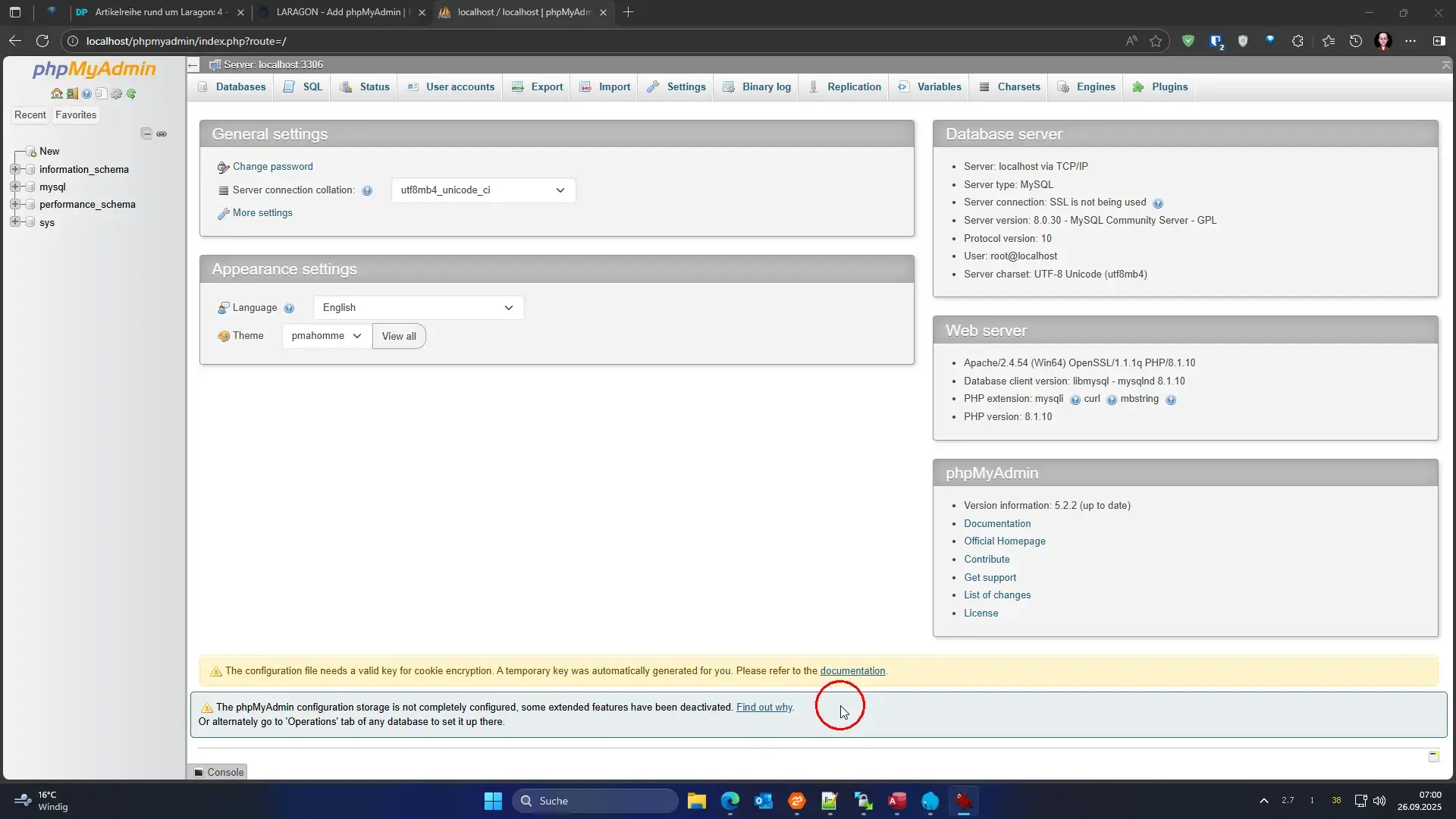
Meldung 2 - Ganz unten auf der Übersichtsseite nach dem Login in phpMyAdmin seht ihr folgende Meldung:
! The phpMyAdmin configuration storage is not completely configured, some extended features have been deactivated. Find out why. Or alternately go to 'Operations' tab of any database to set it up there.
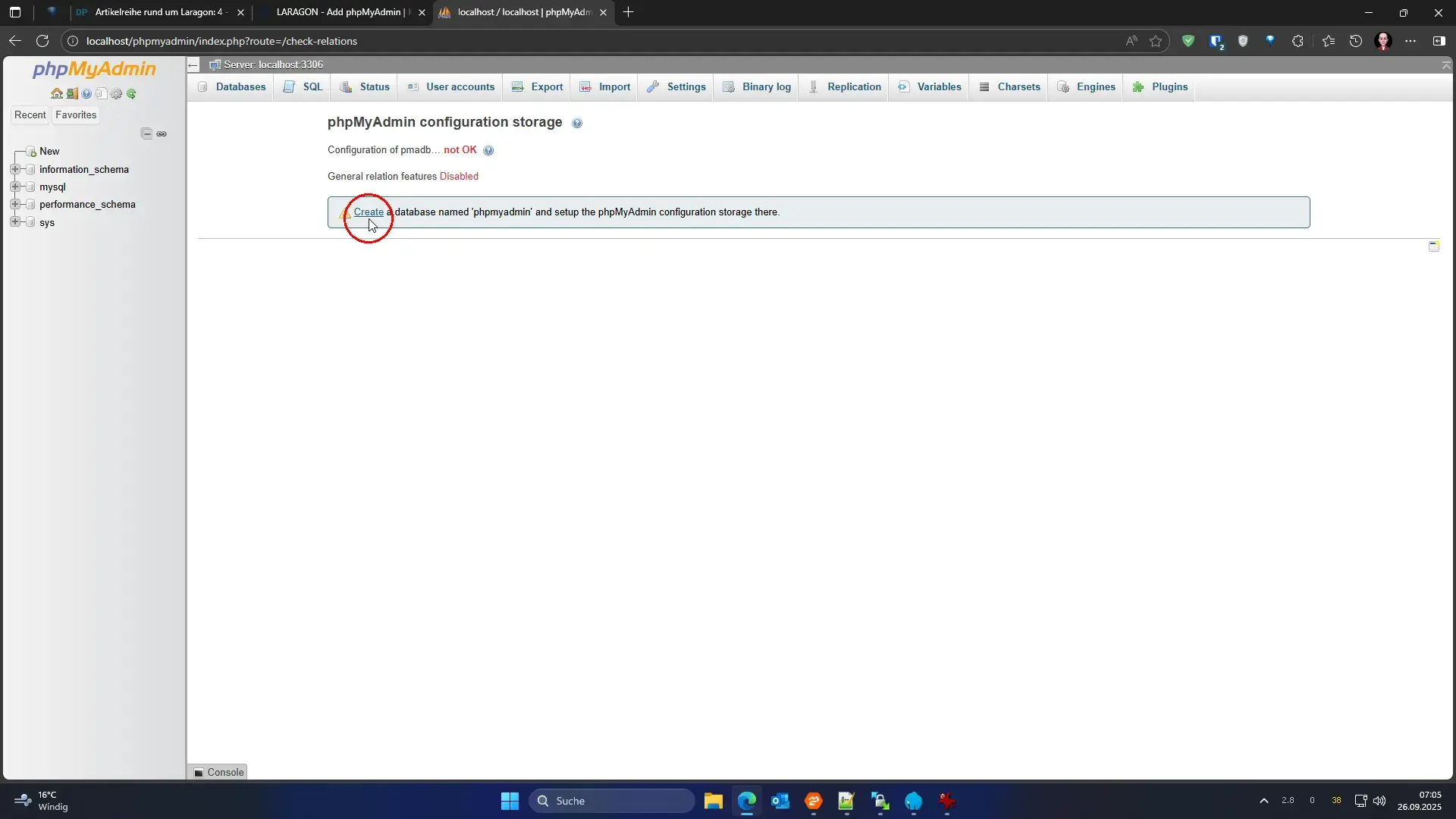
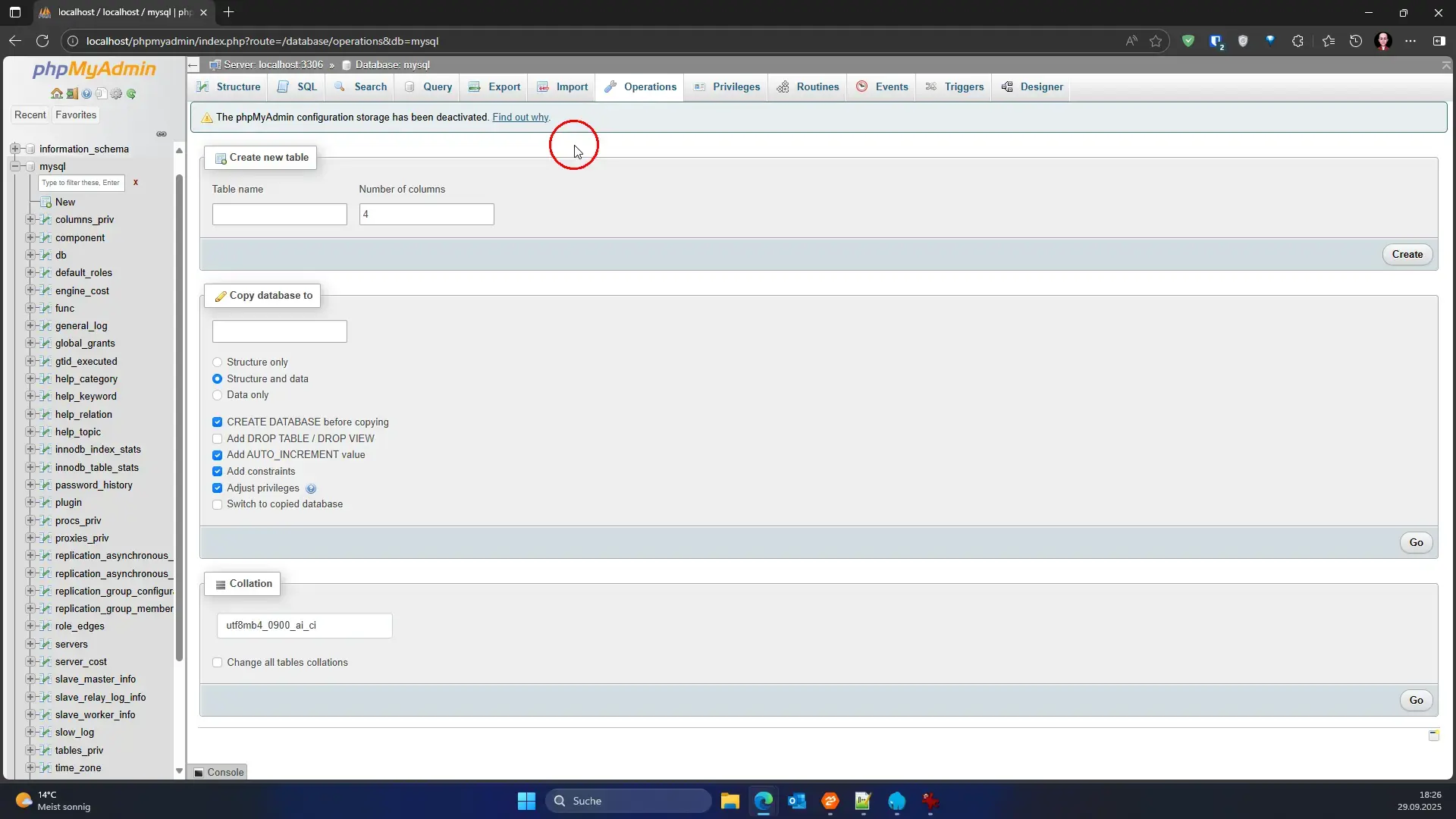
Diese Meldung sagt euch, dass die Konfiguration von phpMyAdmin noch nicht richtig abgespeichert wurde bzw. noch nicht richtig hinterlegt ist, da in MySQL die Datenbank 'phpmyadmin nicht vorhanden ist. Hier klickt ihr einfach auf 'Find out why' und im folgenden Fenster auf 'Create' und phpMyAdmin legt dann eine Datenbank 'phpmyadmin' an, in der die erforderlichen Informationen gespeichert werden. Ein Klick auf den 'Home' Button sollte die Meldung verschwinden lassen. Alternativ könnt ihr auch jederzeit den 'Operation' Tab in einer anderen Datenbank öffnen und die Konfiguration dort erstellen lassen, indem ihr wieder auf den Button 'Find out why' klickt.
Wie immer könnt ihr euch die einzelnen Schritte auf den Screenshots unten nochmal anschauen.
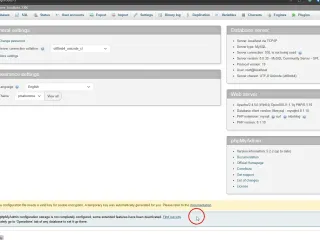 Bild 25: phpMyAdmin zeigt 2 Hinweise nach dem ersten Start
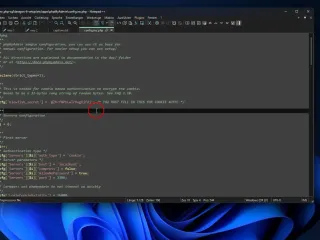 Bild 26: Temporärer Key in config.inc.php
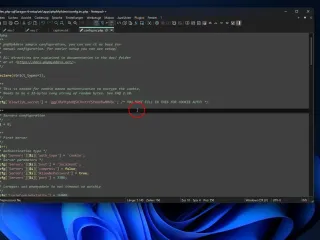 Bild 27: Neuen Key setzen (min 32 Zeichen)
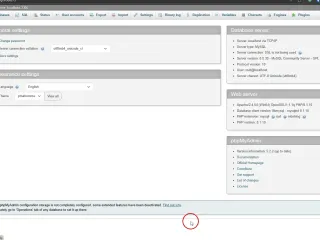 Bild 28: Configuration storage erstellen
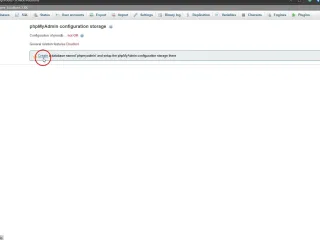 Bild 29: Neue Datenbank pypmyadmin anlegen
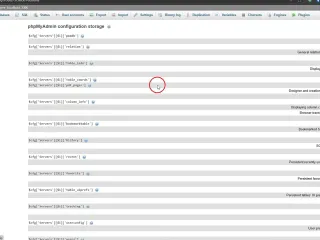 Bild 30: Tabellen in DB pypmyadmin erstellen
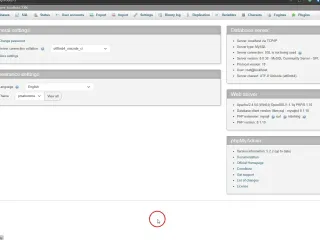 Bild 31: Keine Hinweise mehr in phpMyAdmin
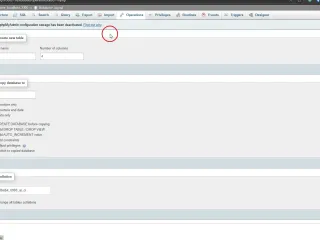 Bild 32: Tab Operations über eine anderen Datenbank öffnen



Das war es dann auch schon zum Thema phpMyAdmin. In dem letzten Teil geht es um den Wechsel der MySQL Version.
Changelog:
- 09/2025: Erstveröffentlichung des Artikels auf deltapapa.de
- 01/2026: Link - Update auf phpMyAdmin-5.2.3-all-languages.zip sowie Passwort - Generator ergänzt
